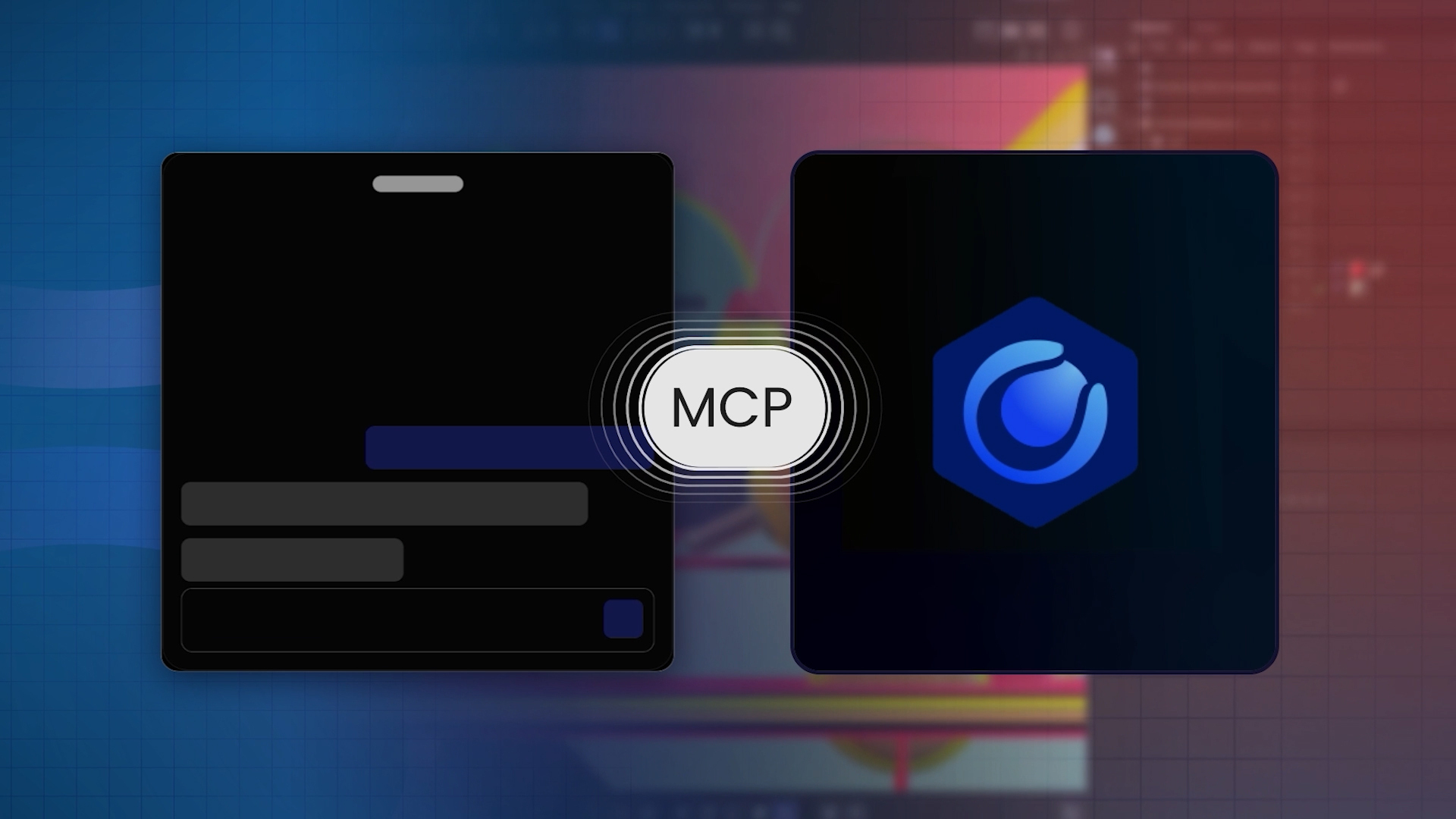
MCPとは?
MCP(Model Context Protocol)は、AIアシスタントをソフトウェアに接続し、その機能を利用できるようにするオープンスタンダードです。キーボードを使ってコンピューターを操作するのと同じように、MCPを使うことでClaudeやChatGPTなどのAIアシスタントがCinema 4Dを操作できるようになります。
実際の動作を見る
アーティストによる操作
あなたのシーン、あなたのツール、
決めるのはあなた。

Cinema 4D MCPサーバーはデフォルトでは無効になっています。環境設定からいつでも簡単に有効/無効を切り替えられるため、必要なときだけ使用できます。

環境設定で15のグループごとに、Cinema 4Dのツールへのアクセスレベルを設定できます。

何にアクセスできるかは、あなた自身で決められます。AIアシスタントがシーン内で行う操作はすべて確認でき、取り消すこともできます。また、実行されたコマンドはローカルの監査ログに記録されます。
さらに、十分なハードウェア環境があれば、最新の高性能な言語モデルを自身のコンピューター上で実行するローカルLLMにも接続できます。
機能
MCPでできること
Cinema 4D内で直接動作
ブラックボックスから画像を生成するのではなく、Cinema 4D MCPサーバーでは、AIアシスタントがCinema 4Dのツールを直接操作します。その結果、確認、調整、取り消しが可能な、Cinema 4Dネイティブのシーンデータとして作成されます。


面倒な作業を任せる
繰り返し作業に費やす時間を減らし、スキルや創造性が求められる作業により多くの時間を使えます。AIアシスタントにしてほしいことを普段の言葉で伝えるだけで、Cinema 4Dのツールを使って作業してくれます。最終的なクリエイティブの判断は、すべてあなた自身が行えます。
新たな可能性を、あなたの手でコントロール
スキルレベルを問わず、アイデアをかたちにできます。Cinema 4D MCPサーバーを使えば、まだ習得していないことにも挑戦し、新たな表現の可能性を広げられます。


お好みのAIアシスタントを選択
Cinema 4D MCPは、既存のワークフローにそのまま組み込めます。ClaudeやChatGPTなど、あらかじめセットアップされた対応AIアシスタントをすぐに利用できるほか、他のMCPクライアントを自分で接続することもできます。
設定
3ステップで始める
「設定」→「MCP」を開き、チェックボックスをオンにしてMCPサーバーを有効にします。次に、使用するMCPクライアントを設定します。
「MCP」→「クライアント」セクションで使用するLLMクライアントを選択し、「選択したクライアントを更新」をクリックします。その後、クライアントを再起動します。
まずはキューブの作成など、簡単なタスクから始めて、プロジェクト上で結果を直接確認してみましょう。
指示から完成シーンまで
Give your AI assistant a direction in plain language.
AIアシスタントはMCPを介して、Cinema 4Dユーザーが利用できるものと同じツールを使ってCinema 4Dを操作します。
すべての操作はCinema 4D内で実行されます。その結果として作成されるのは、生成画像ではなく、Cinema 4Dネイティブのシーンデータです。
ビューポートで変更内容を確認できます。すべてのオブジェクトを選択して調整でき、変更を取り消すこともできます。
思いどおりでなければ、そのことをAIに伝えるか、通常のCinema 4Dの操作と同じようにCommand+Zで取り消すことができます。
次の作業もAIに任せながら、クリエイティブな判断は自分で行えます。
FAQ
Cinema 4DのワークフローでCinema 4D MCPサーバーを使用する際の、よくある質問にお答えします。
Cinema 4D MCPサーバーについて
MCPって何ですか?
MCP(Model Context Protocol)は、LLM(大規模言語モデル)、いわゆるAIアプリやAIアシスタントを外部アプリケーションに接続し、そのアプリケーションのツールを利用できるようにするオープンスタンダードです。Cinema 4D MCPサーバーは、この標準を利用してAIアプリとCinema 4Dを接続します。やりたいことを普段の言葉で伝えるだけで、その結果をCinema 4D上で確認できます。
AIアプリ(Claude DesktopやChatGPT Desktopなど)は「クライアント」と呼ばれます。クライアントは、「オブジェクトを作成する」「プレビューをレンダリングする」といった定義済みのツールを介してMCPサーバーと通信し、Cinema 4Dが開いているシーン上で各ツールの処理を実行します。
Cinema 4D MCPサーバーを効果的に活用するには?
Cinema 4D MCPサーバーは、次のような作業内容が明確で、手間のかかるタスクに特に適しています。
- 階層内のオブジェクト名の変更や整理
- 他の言語で作成されたシーン内のオブジェクト名の翻訳
- クライアントから提供されたスプレッドシートをもとに、オブジェクトやマテリアルのバリエーションをテイクとして作成
- コンポジット用のオブジェクトIDや名前付きマットAOVの設定
- リグやエクスプレッションのデバッグ
- 簡単なスクリプトやプラグインの作成
- 基本的なモデリング
こうした手順が決まっていて、繰り返しの多い作業は、アシスタントに任せるのに適しています。特にデバッグやリグの構築は、手作業で午後いっぱい費やす代わりに、AIアシスタントを使って数分で処理できれば大きな時間短縮になります。同様に、日常的なメンテナンス作業も1〜2分程度で済ませられます。
Cinema 4D MCPサーバーを使うと、これまでのCinema 4Dでの作業方法は変わりますか?
いいえ。これまでと同じように作業を続けながら、必要なときだけ作業をAIアシスタントに任せることができます。Cinema 4D MCPサーバーはデフォルトではオフになっており、有効にした場合も、指示した特定のタスクだけを実行します。制作の方向性やルック、クリエイティブに関するすべての判断は、引き続きあなた自身が行います。
オンラインで他のCinema 4D MCPサーバーを見たことがありますが、これも同じものですか?
いいえ。Cinema 4D MCPサーバーはCinema 4Dに組み込まれているため、別途インストールする必要はありません。Cinema 4DとAIアプリの接続については、Maxonがこのサーバーをサポートします。
同じAIアプリにサードパーティ製のサーバーを設定している場合は、内蔵のMCPサーバーを使用している間、そのサーバーを無効にしてください。これにより、AIモデルが参照するCinema 4Dのツールを1つに統一できます。
Cinema 4D MCPサーバーの利用に料金はかかりますか?
いいえ。Cinema 4D MCPサーバーはCinema 4Dに含まれており、Maxonから追加料金が請求されることはありません。
AIアプリと、そのアプリが利用するAIモデルはご自身で用意する必要があります。クラウド上で動作するAIモデルを利用する場合は、そのサービスのアカウントが必要です。利用料金が発生する場合は、AnthropicやOpenAIなどのAIサービスとの契約に基づいて請求されます。
LM Studioなどのアプリを使用して、ご自身のコンピューター上で動作するAIモデルを利用する場合は、AIサービスのアカウントは必要ありません。
どのAIアプリに対応していますか?
現時点では、MaxonはClaude DesktopとChatGPT Desktopを公式にサポートしており、Cinema 4Dの環境設定から直接セットアップできます。MCPに対応するその他のAIアプリでも動作する可能性がありますが、Maxonでは動作検証を行っておらず、公式サポートの対象外です。
各AIアプリには、接続可能なサーバーを指定する設定ファイルがあります。MCPクライアントのリストにある対応アプリについては、Cinema 4Dが必要な設定をこのファイルに自動的に追加します。
その他のアプリを使用する場合は、MCPクライアントのリストから「その他」を選択し、「設定をコピー」をクリックします。Cinema 4Dの接続設定がクリップボードにコピーされるので、それを使用するAIアプリの設定に貼り付けてください。
クラウドサービスの代わりにローカルのAIモデルを使用できますか?
はい。LM Studioなど、ご自身のコンピューター上でAIモデルを実行するアプリも利用できます。最近のAIモデルであれば、ほとんどのモデルでCinema 4Dの基本的なタスクを実行できますが、より高性能なモデルほど良い結果が得られる傾向があります。
注意: ローカルのAIモデルは、Cinema 4Dやレンダラーと同じグラフィックスカードを使用します。AIモデルだけでグラフィックスメモリをほぼ使い切ってしまうと、レンダリングに使用できるメモリが残りません。また、処理速度の遅いモデルでは、キューブを1つ作成するだけでも1分ほどかかる場合があります。
何をインストールする必要がありますか?
Cinema 4Dの製品版(バージョン2026.4以降)と、使用するAIアプリのデスクトップクライアントを同じコンピューターにインストールする必要があります。それ以外に必要なものはありません。
より良い結果を得るには
デモのような結果を得るには?
結果の品質は、主に使用するAIモデル、モデルにかける処理の度合い、そして指示の明確さによって決まります。
- AIモデル: オブジェクト名の変更などの基本的なタスクであれば、現在のほとんどのAIモデルで対応できます。一方、シーンの内容を理解して推論する必要があるタスクでは、モデルによって結果に差が出ます。複雑なタスクになるほど、小規模なモデルと高性能なモデルの差は大きくなります。
- 処理・推論レベル: 使用するAIアプリで処理や推論レベルを設定できる場合、簡単な名前変更なら低い設定でも十分です。リグの構築やレンダリング設定などでは、より高い設定を使用すると効果的です。ただし、モデルによっては考えすぎることで、最高設定より中程度の設定の方が良い結果になる場合もあります。タスクに応じて試してみてください。
- 指示内容: 対象となるオブジェクト、フレーム範囲、使用するレンダラー、作成後にどのように編集する予定なのかなど、具体的に伝えてください。
注意: オンラインで公開されているデモでは、その結果を得るために使用したプロンプトや、何回試行したかまでは紹介されていないことがほとんどです。最初の指示だけで期待どおりの結果が得られるケースは多くありません。AIとやり取りを重ね、2回目、3回目と指示を調整することで、結果を大きく改善できます。
AIの作業中にCinema 4Dがフリーズしたように見えます。何が起きているのでしょうか?
待ち時間の大半はCinema 4Dが処理している時間ではなく、AIが考えている時間です。Cinema 4Dが実際に処理を行うのは、そのうちのごく短い時間です。
もう少し詳しく説明すると、1つのタスクは処理の繰り返しで進みます。AIモデルが指示を読み取ってコマンドを選択し、Cinema 4Dがそのコマンドを実行します。通常、この処理は一瞬で完了し、その結果がAIモデルに返されます。AIモデルは結果を確認して次の処理を考え、新たなコマンドを選択します。この一連の処理が数十回繰り返されることもあり、数分かかる場合、その多くはAIモデルが考えている時間です。Cinema 4Dのステータスバーでは、現在実行されているコマンドを確認できます。処理に時間がかかっている場合は、まずAIアプリ側の状況を確認してください。
MCPサーバーがタスクを実行している間は、AIの動作や進捗を確認しながら、コンピューターやCinema 4Dを同時に操作しないことをおすすめします。ユーザーの操作がMCPサーバーの処理と競合したり、LLMクライアントの処理完了を妨げたりする場合があります。操作を行いたい場合は、タスクが完了するまで待つか、タスクを一時停止してから操作してください。
Cinema 4Dにある機能を、AIが「ない」と判断するのはなぜですか?
AIモデルは学習データをもとに回答しますが、そのデータが新しい機能の登場以前のものである場合があります。モデルによっては、公式のCinema 4D MCPサーバーは存在しないと回答することさえあります。いわば「シュレーディンガーのMCP」です。AIがその存在を確認して、初めて「存在する」ことになります。
AIアプリが接続されると、MCPサーバーはCinema 4DのマニュアルとSDKドキュメントの場所をAIモデルに伝えます。ただし、モデルが自身の学習データを強く信頼している場合、この情報を参照しないことがあります。その場合は、最新のドキュメントを参照するようAIに明示的に指示してください。Webサイトを確認するには、AIアプリ側でAIモデルがWebにアクセスできる必要があります。
AIがシーンについて回答した内容は信頼できますか?
AIは、実際の結果以上に自信を持って、自分が行った作業について説明することがあります。問題が修正された、または作業が完了したというAIの回答をそのまま受け入れるのではなく、オブジェクトマネージャやビューポートで実際の結果を確認してください。
操作と安全性
Cinema 4Dはどのようにシーンのプライバシーを守りますか?
Cinema 4Dに接続できるのは、ユーザー自身が設定したAIアプリだけです。リモート接続を有効にしない限り、MCP接続の両方、つまりCinema 4DとAIアプリは同じコンピューター上で動作する必要があります。
仕組みは、鍵とデジタルキーのようなものだと考えてください。Cinema 4Dを初めて起動すると、Cinema 4D専用の「鍵」と、それに対応する「キー」が作成されます。ユーザーが設定した各AIアプリにはそのキーのコピーが渡され、キーを持たないものからの接続はブロックされます。
キーの受け渡しはCinema 4Dが自動的に行うため、ユーザーがコピー&ペーストする必要はありません。ただし、このキーは第三者に知られないよう安全に管理してください。キーを書き留めたり、AIアプリの設定ファイルやCinema 4Dの環境設定フォルダーを、他の人がアクセスできる場所に置いたりしないでください。
なお、AIアプリがCinema 4Dに接続した後、そのアプリがシーンデータをどのように扱うかは、各AIアプリおよびその提供元の方針によります。データの取り扱いについて確認したい場合は、利用するAIアプリ側の設定やプライバシーポリシーをご確認ください。
各ステップの承認を求めているのは誰ですか? また、確認をオフにできますか?
承認を求めているのはCinema 4Dではなく、使用しているAIアプリです。確認をどの程度の頻度で表示するか、また確認をオフにできるかどうかは、それぞれのAIアプリによって異なります。
たとえばClaude Desktopでは、プロンプト入力欄の左下にある「Auto」モードを利用できます。
Cinema 4D側で管理するのは別の設定です。編集 > 設定 > MCP では、AIに使用を許可するツールや、AIによるPythonの実行を許可するかどうかを設定できます。
AIに許可されている操作はどこで確認できますか?
編集 > 設定 > MCP の「ツールセット」セクションで確認できます。各チェックボックスで、AIに使用を許可するツールのグループを個別に設定できます。
詳細については、Cinema 4Dの一般設定フォルダー内にあるMCPフォルダーのリファレンスファイルで、利用可能なツールの一覧と各ツールの機能を確認できます。一般設定フォルダーは、編集 > 設定 > 一般設定フォルダーを開く… から開けます。
また、AIから送信されたすべてのコマンドは、監査と安全確認のために同じフォルダー内のログファイルへ記録されます。各コマンドの実行時には、ステータスバーにもその内容が表示されます。
2つのPython設定は何を制御しますか?
1つ目の設定では、AIがCinema 4D内でPythonコードを実行できるかどうかを制御します。もう1つの設定では、Pythonタグ、Pythonジェネレーター、Pythonエフェクターなど、Pythonを含むオブジェクトをAIが作成・編集できるかどうかを制御します。
これらの設定は、それぞれ exec_python コマンドを許可 と Python を含む操作を許可 と呼ばれます。AIが設定によって許可されていない操作を実行しようとした場合は、拒否メッセージに、有効化が必要な設定名が表示されます。
シーンファイルをやり取りする際には、特に Python を含む操作を許可 に注意してください。シーン内に記述されたPythonコードは、そのシーンを次に開いた環境でも実行される可能性があります。
いずれかの設定を有効にすると、接続されたAIアプリは、実行前にユーザーの確認を受けることなくPythonコードを記述・実行できるようになります。そのため、自分のアカウントで実行される内容についてはユーザー自身が責任を持つ必要があります。特に自分で作成していないシーンについては、信頼する前に、そのシーンに何が含まれているかを確認してください。
AIアプリをCinema 4Dに接続するかどうかはユーザー自身の判断であり、その利用関係はユーザーと各AIプロバイダーとの間のものです。Maxonは、こうしたAIアプリとの接続について保証またはサポートを行いません。MCPを有効にする際にも、この点に関する警告が表示されます。
AIが行った操作をアンドゥできますか?
はい。AIによる一連の変更は、Cinema 4Dの取り消し機能を使って元に戻すことができます。
一連の処理が途中で失敗した場合、それまでに実行された操作はシーンに残り、それ以降の操作は実行されません。
Cinema 4Dを終了せずにMCPサーバーを停止できますか?
はい。Cinema 4D MCPサーバーはいつでも無効にできます。
編集 > 設定 > MCP で MCP サーバーを許可 のチェックを外すか、機能拡張 メニューまたはコマンダーから MCP サーバーを停止 を実行してください。
MCPサーバーを停止すると、接続中のアプリとの接続はただちに切断されます。再接続するには、MCPサーバーを開始 を実行します。
別のコンピューター上のAIアプリから接続できますか?
リモート接続を許可した場合のみ接続できます。デフォルトでは、MCPサーバーは同じコンピューターからの接続だけを受け付けます。
別のコンピューターから接続するには、リモートアクセスで3つの設定が必要です。まず リモート接続を許可 を有効にして警告を確認します。次に、Host に接続元のコンピューターから到達可能なアドレスを設定し、そのコンピューターのIPアドレス、または 192.168.1.0/24 のようなIPアドレス範囲を 許可リストのIP に追加します。
リモート接続を許可 を有効にするだけでは接続できません。許可リストのIP に登録されていないアドレスからの接続要求は拒否されます。
ブラウザベースのアプリを使用する場合は、そのアドレスを ブラウザクライアントのオリジン にも追加する必要があります。
リモート接続は暗号化されないため、リモートアクセスは信頼できるネットワーク上でのみ使用してください。
Cinema 4D MCPサーバー使用時にMaxonのアセットを利用できますか?
はい。Maxon Capsulesには、高品質なモデルやマテリアルなど、プロジェクトのクオリティを高めるさまざまなアセットが用意されています。Cinema 4D MCPには、MaxonのCapsulesライブラリからアセットを検索し、プロジェクトに追加するための機能も含まれています。
Maxon Capsulesは、エンドユーザーが商用プロジェクトで利用することは許可されていますが、AIの学習用途には使用できません。
シーンデータがAIモデルの学習に使用されないようにするため、AIツールによっては環境設定からデータ利用に関する設定を無効にできる場合があります。AIプロバイダーに接続する前に、そのプロバイダーのデータ利用方針およびAI学習に関するポリシーを必ず確認してください。
詳しくは、Maxonのエンドユーザー使用許諾契約(EULA)をご確認ください。
作成結果を編集
AIが作成したものを手動で編集できますか?
基本的に、MCPを介してLLMがユーザーに代わって行った作業は、Cinema 4D上で自由に編集できます。ただし、LLMが必ずしも後から編集しやすい方法でデータを作成するとは限りません。
作成された結果を自分で調整する予定がある場合は、あらかじめプロンプトでそのことを伝えておくと、タスクによっては後から編集しやすい形で作成できます。たとえば、生成されたアニメーションでは、2フレームごとにリニア補間のキーフレームが設定されることがあり、後から手作業で調整するのが難しくなる場合があります。
AIが作成したものを、他のメンバーが引き継いで編集できますか?
AIがどのような方法で作成したかによって異なります。たとえば、生成されたPythonで制御されているリグは、そのリグを作成した際のAIとのやり取りがなければ、他のメンバーが変更するのは難しくなります。
他のメンバーへの引き継ぎが必要な場合は、Pythonではなく、Cinema 4Dの標準機能を使って構築するようAIに指示してください。
設定とトラブルシューティング
正しく接続されているか確認するには?
AIアプリに、Cinema 4Dでキューブなどの簡単な形状を作成するよう指示してください。形状が作成されれば、正しく接続されています。
詳細: 多くのAIアプリでは、接続済みのサーバー一覧からCinema 4Dを確認することもできます。Claude Desktopでは、「Settings」>「Connectors」で「cinema4d」を探し、「Status」列にチェックマークが表示されていることを確認してください。また、チャットボックスの「+」ボタンからもサーバーを確認できます。接続状況とログは、「Settings」>「Developer」で確認できます。
AIアプリにCinema 4Dのツールが表示されません。なぜですか?
通常は、AIアプリの起動時にCinema 4Dが実行されていなかったことが原因です。AIアプリを完全に終了してから、再起動してください。
再起動しても解決しない場合は、さらに2点確認してください。Cinema 4D MCPサーバーはデフォルトでは無効になっているため、「Enable MCP Server」がオンになっていることを確認してください。または、「Extensions」メニューや「Commander」から「Start MCP Server」を実行することもできます。
「トークンを再生成」をクリックした場合、多くのアプリではそれまで使用していた古いキーが保持されているため、接続できなくなります。その場合は、「クライアント」セクションで各アプリを選択し、もう一度「選択したクライアントを更新」をクリックしてください。
多くのAIアプリは起動時にCinema 4Dへの接続を試み、最大20秒間待機します。一度接続されれば、その後Cinema 4Dを再起動してもAIアプリが自動的に再接続します。ただし、最初の接続に失敗した場合は自動的に再試行されません。
また、一部のAIアプリはログイン時に起動し、ウィンドウを閉じた後もバックグラウンドで動作し続けます。その場合、ウィンドウを開き直しただけではアプリを再起動したことにはなりません。
「Update Selected Client」をクリックしても、アプリの設定ファイルが更新されません。
Cinema 4Dは自身の設定項目を1つ追加するだけで、ファイル内のその他の設定は変更しません。新しい設定を読み込ませるため、AIアプリを完全に終了してから再起動してください。
Cinema 4Dは、設定ファイルを書き換える前にバックアップを保存します。使用するアプリがリストにない場合や、Cinema 4Dがリスト内のアプリの設定ファイルを見つけられない場合は、「Other」を選択して「Copy Config」をクリックし、コピーされた設定を手動で貼り付けてください。
すでに他のMCPサーバーを使用しています。Cinema 4Dによってそれらの設定が変更されることはありますか?
いいえ。Cinema 4Dが変更するのは、Cinema 4D自身が追加した設定項目だけです。
その他の設定項目はすべてそのまま保持され、書き込みのたびに設定ファイルのバックアップが作成されます。また、Cinema 4Dが追加したものではない設定項目が見つかった場合は、その旨が通知され、変更されることはありません。
これは「Update Selected Client」と「Remove from Client」のどちらを使用した場合にも適用されます。
使用したいツールがAIに表示されません。なぜですか?
「編集」>「設定」>「MCP」の「ツールセット」セクションを確認してください。AIモデルからツールが見えない場合、その機能は無効になっているのではなく、存在しないものとして認識されます。「すべて選択」を選択するとすべてのツールが再び利用できるようになり、AIアプリを再起動すると変更が反映されます。
逆に、AIが適切でないツールを選んでしまう場合は、不要なツールグループを無効にするのも効果的です。利用できるツールを絞ることで、AIモデルが適切なツールを選びやすくなり、使用するコンテキスト量も削減できます。
MCPはCinema 4DのPython APIを使用している点にも注意してください。Cinema 4DのPython APIは非常に幅広く、Scene NodesやRedshiftマテリアルを含め、Cinema 4Dのほぼすべての機能にアクセスできます。ただし、APIで対応していない機能については、Cinema 4Dの標準機能やサードパーティ製プラグインの一部にアクセスできない場合があります。
AIの作業中にCinema 4Dでエラーが表示された場合はどうなりますか?
AIアプリはCinema 4Dのダイアログを認識できないため、エラーが発生しても、そのまま作業を続けてしまう場合があります。ダイアログを閉じ、表示されたメッセージの内容をAIに伝えてから、作業を続ける前にシーンの状態を確認するよう指示してください。
注意: ステータスバーには、失敗した処理が表示されます。AIモデルは、まず処理を試して失敗した後、修正した方法で再度実行することがあるため、1回の処理失敗であれば通常は問題ありません。
多数の小さなオブジェクトを作成すると処理が止まるのはなぜですか?
数百個のオブジェクトを個別に作成するタスクでは、処理が遅くなったり、途中で止まったりすることがあります。AIに、できるだけ少ない大きなオブジェクトにまとめて作成するか、複数回に分けて処理するよう指示してください。
Cinema 4D MCPサーバーは、Commandline、Team Render、c4dpyでも動作しますか?
いいえ。Cinema 4D MCPサーバーにはCinema 4Dのインターフェイスが必要なため、Cinema 4Dの製品版でのみ動作します。Commandline、Team Renderのクライアントおよびサーバー、c4dpy、Cineware、Liteでは動作しません。

指示するのはあなた
実行するのはCinema 4D MCPサーバー。
クリエイティブな判断はそのままに、Cinema 4Dの新しいワークフローを体験してください。