Serveur MCP Cinema 4D
Cinema 4D intègre désormais MCP, une passerelle entre votre travail et les outils d'IA compatibles. Confiez les tâches répétitives, procédurales et itératives à l'IA tout en gardant le contrôle de la scène et en prenant toutes les décisions créatives.
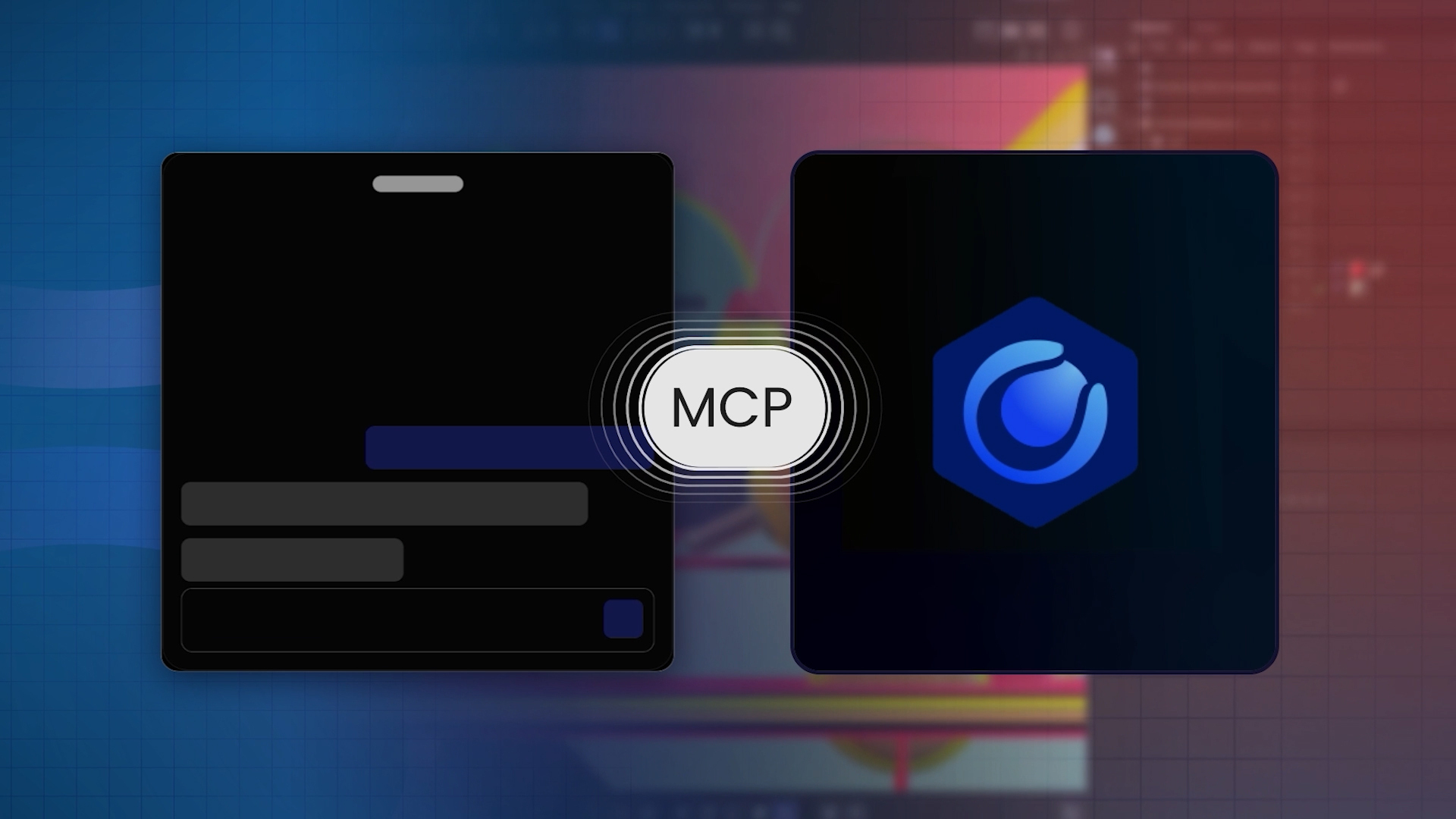
Qu'est-ce que le MCP ?
Le MCP (Model Context Protocol) est une norme ouverte qui permet aux assistants IA de se connecter à des logiciels et d'utiliser leurs outils. Tout comme vous communiquez avec votre ordinateur via un clavier, le MCP permet à un assistant IA tel que Claude ou ChatGPT de communiquer avec Cinema 4D.
Découvrez-le en action
Contrôle artistique
Votre scène. Vos outils.
C'est à vous de décider.

Le serveur MCP de Cinema 4D est désactivé par défaut. Profitez d'un contrôle total en l'activant ou en le désactivant facilement à tout moment dans les préférences.

Définissez le niveau d'accès aux outils de Cinema 4D pour 15 groupes dans les préférences.

C'est vous qui décidez l'accès. Toutes les actions effectuées par l'assistant IA dans votre scène sont visibles et peuvent être annulées, les commandes sont consignées dans un journal d'audit local. Il se connecte également à des solutions LLM locales pour les utilisateurs disposant du matériel nécessaire pour exécuter des modèles linguistiques de pointe sur leur propre matériel.
Caractéristiques
Ce que vous pouvez faire avec MCP
Fonctionne directement dans Cinema 4D
Au lieu de générer une image à partir d'une « boîte noire », le serveur MCP de Cinema 4D permet à un assistant IA d'utiliser les outils propres à Cinema 4D. Le résultat : des données de scène natives de Cinema 4D que vous pouvez examiner, modifier et annuler.


Confier les tâches fastidieuses à quelqu'un d'autre
Consacrez moins de temps aux tâches répétitives et davantage aux aspects créatifs des projets qui font appel à votre savoir-faire. Il vous suffit de décrire, en termes simples, ce que vous souhaitez que l'assistant IA réalise à l'aide des outils natifs de Cinema 4D. Toutes les décisions créatives finales vous reviennent.
De nouvelles possibilités, que vous maîtrisez
Donnez vie à vos idées, quel que soit votre niveau technique. Cinema 4D MCP Server vous ouvre les portes pour créer ce que vous ne savez pas encore faire.


Votre choix d'assistant IA
Le MCP de Cinema 4D s'intègre à votre workflow habituel. Utilisez des assistants IA compatibles tels que Claude et ChatGPT, configurés pour vous dès le lancement, ou connectez-vous vous-même à un autre client MCP.
Configuration
Commencez en trois étapes
Ouvrez les Préférences → MCP et cochez la case pour activer le serveur MCP, puis configurez un client MCP.
Dans la section MCP → Clients, sélectionnez votre client LLM, puis cliquez sur "Mettre à jour le client sélectionné". Redémarrez ensuite le client.
Commencez par une tâche simple, comme la création d'un cube, et visualisez directement le résultat dans votre projet.
De la mise en scène à la scène finale
Donnez une instruction à votre assistant IA en langage de tous les jours.
L'assistant appelle les outils de Cinema 4D via MCP en utilisant le même ensemble d'outils que celui dont dispose tout utilisateur de Cinema 4D.
Chaque opération s'exécute directement au sein de Cinema 4D. Le résultat correspond à des données de scène natives, et non à une image générée.
Visualisez les modifications dans votre fenêtre d'affichage. Chaque objet peut être sélectionné, modifié et annulé.
Ça ne vous convient pas tout à fait ? Dites-le, ou appuyez sur Commande+Z, comme pour n'importe quelle autre opération sous Cinema 4D.
Confiez la tâche suivante. Gardez les décisions créatives pour vous.
Foire aux questions
Réponses aux questions fréquentes concernant l'utilisation du serveur MCP de Cinema 4D dans les workflows Cinema 4D.
À propos du serveur MCP de Cinema 4D
Qu'est-ce que le MCP ?
Le MCP (Model Context Protocol) est une norme ouverte qui permet à un LLM (Large Language Model), également appelé application ou assistant IA, de se connecter à une application externe et d'utiliser les outils de cette dernière. Le serveur MCP de Cinema 4D utilise cette norme pour connecter votre application d’IA à Cinema 4D, ce qui vous permet de décrire une tâche en langage naturel et de voir le résultat s’afficher dans Cinema 4D.
L’application d’IA (par exemple, Claude Desktop ou ChatGPT Desktop) est appelée « client ». Le client communique avec le serveur MCP via un ensemble défini d’outils, tels que « créer un objet » ou « générer un aperçu », et Cinema 4D exécute chaque appel d’outil sur votre scène ouverte.
Comment tirer le meilleur parti du serveur MCP de Cinema 4D ?
Le serveur MCP de Cinema 4D est particulièrement efficace pour les tâches bien définies et fastidieuses, telles que :
- Le renommage et la réorganisation d’une hiérarchie
- La traduction des noms d’objets d'une scène fournie dans une autre langue
- Créer des variantes d'objets et de matériaux sous forme de prises, à partir d'une feuille de calcul fournie par un client
- Configurer des identifiants d’objets et des AOV de caches nommés pour le compositing
- Déboguer un rig ou une expression
- Écrire un petit script ou un plugin
- Modélisation de base
Ces tâches procédurales, souvent répétitives, sont celles que vous confieriez volontiers à un assistant. Des tâches telles que le débogage et la création d’un rig méritent d’être confiées à un assistant IA en quelques minutes plutôt que de perdre un après-midi à effectuer le même travail manuellement. De même, la maintenance de routine ne devrait prendre qu’une minute ou deux.
Le serveur MCP de Cinema 4D va-t-il changer ma façon de travailler dans Cinema 4D ?
Non. Continuez à travailler comme vous le faites actuellement, et c'est vous qui décidez quand confier une tâche. Le serveur MCP de Cinema 4D est désactivé par défaut et, lorsqu'il est activé, il ne prend en charge que les tâches spécifiques que vous définissez. Le brief, le rendu visuel et toutes les décisions créatives restent de votre ressort.
J'ai vu d'autres serveurs MCP pour Cinema 4D sur Internet. Est-ce que celui-ci en fait partie ?
Non. Le serveur MCP de Cinema 4D est intégré à Cinema 4D et ne nécessite aucune installation séparée. Maxon prend en charge ce serveur pour la connexion entre Cinema 4D et votre application d'IA.
Si vous avez configuré un serveur tiers dans la même application d'IA, désactivez-le lorsque vous utilisez le serveur intégré. Le modèle ne verra alors qu'un seul ensemble d'outils Cinema 4D.
Le serveur MCP de Cinema 4D est-il payant ?
Non. Maxon ne facture pas le serveur MCP de Cinema 4D, qui est fourni avec Cinema 4D.
C'est à vous de fournir l'application d'IA et le modèle avec lequel celle-ci communique. Si le modèle s'exécute dans le cloud, vous devez disposer d'un compte auprès de ce service. Les éventuels frais associés relèvent de votre relation avec le service d'IA (par exemple, Anthropic ou OpenAI). Un modèle qui s'exécute sur votre propre ordinateur via une application telle que LM Studio ne nécessite pas de compte auprès d'un service d'IA.
Quelles sont les applications d'IA prises en charge ?
À l'heure actuelle, Maxon prend officiellement en charge Claude Desktop et ChatGPT Desktop, et vous pouvez configurer l'une ou l'autre directement depuis les préférences de Cinema 4D. D'autres applications d'IA compatibles avec MCP devraient également fonctionner, bien que Maxon ne les ait pas testées et ne les prenne pas officiellement en charge.
Chaque application d’IA dispose d’un fichier de paramètres répertoriant les serveurs auxquels elle peut se connecter. Pour les applications figurant dans la liste, Cinema 4D ajoute automatiquement son entrée dans ce fichier à votre place. Pour toute autre application, sélectionnez « Autre » dans la liste des clients MCP, puis cliquez sur « Copier la configuration ». Cinema 4D copie alors l’entrée dans le presse-papiers afin de la coller dans votre application.
Puis-je utiliser un modèle local à la place d'un service cloud ?
Oui. Les applications qui exécutent des modèles sur votre propre ordinateur, telles que LM Studio, fonctionnent également. Presque tous les modèles récents sont capables de gérer les tâches de base de Cinema 4D, et les modèles plus puissants donnent généralement de meilleurs résultats.
Remarque : un modèle local partage votre carte graphique avec Cinema 4D et votre moteur de rendu. Un modèle qui occupe presque toute la mémoire graphique ne laisse plus rien pour le rendu, et un modèle lent peut mettre une minute à créer un cube.
Quels logiciels dois-je installer ?
Vous devez disposer de la version complète de Cinema 4D (version 2026.4 ou ultérieure) et du client de bureau de l'application d'IA de votre choix, tous deux installés sur le même ordinateur. Rien d'autre n'est requis.
Obtenir de bons résultats
Comment puis-je obtenir des résultats aussi bons que ceux des démos ?
La qualité du résultat dépend généralement du modèle, de l'effort que vous lui consacrez et de la clarté de votre requête.
- Le modèle. Les tâches basiques, telles que le renommage, fonctionnent avec presque tous les modèles actuels. Ce n’est pas le cas des tâches nécessitant un raisonnement sur votre scène, et l’écart entre un petit modèle et un modèle puissant se creuse rapidement.
- L’effort ou le niveau de raisonnement, si votre application propose un paramètre d’effort. Un effort faible convient pour un renommage rapide. Accordez davantage d’effort à un rig ou à une configuration de rendu. Cela dit, un réglage moyen est parfois préférable à un réglage élevé, car certains modèles ont tendance à trop réfléchir. Testez en conséquence.
- La requête. Décrivez les objets, l'intervalle d’images, le moteur de rendu et la manière dont vous pensez modifier le résultat par la suite.
Remarque : Une démo que vous voyez en ligne montre rarement les invites utilisées ou le nombre de tentatives qu’il a fallu pour obtenir le résultat. La tâche réussie dès le premier essai est l’exception. Préparez-vous à un échange : votre deuxième ou troisième instruction devrait donner des résultats nettement meilleurs.
Cinema 4D semble se bloquer pendant que l'IA est en train de fonctionner. Que se passe-t-il ?
La majeure partie de ce temps d'attente est due au temps de réflexion de l'IA, et non au travail de Cinema 4D. Cinema 4D n'est sollicité que pendant une fraction de seconde à chaque fois.
Pour mieux comprendre, une tâche correspond à une boucle. Le modèle lit votre requête et sélectionne une commande. Cinema 4D exécute cette commande, généralement en une fraction de seconde, puis renvoie le résultat. Le modèle lit le résultat, réfléchit et sélectionne la commande suivante. Cette boucle se répète souvent des dizaines de fois, et ce sont ces moments de réflexion qui prennent du temps. La barre d’état de Cinema 4D indique quelle commande est en cours d’exécution. Si une tâche traîne en longueur, consultez d’abord l’application d’IA.
Pendant que le serveur MCP travaille sur une tâche, il est préférable de surveiller l’activité et la progression de l’IA, mais sans utiliser simultanément l’ordinateur et C4D. Dans de nombreux cas, vos actions peuvent entrer en conflit avec les tâches du serveur MCP ou empêcher le client LLM de mener à bien ses processus. Il est préférable d’attendre que la tâche soit terminée ou de la mettre en pause si vous souhaitez reprendre le contrôle.
L'IA affirme que Cinema 4D ne dispose pas d'une fonctionnalité que le programme possède. Pourquoi ?
Un modèle tire ses réponses de données d’entraînement qui peuvent être antérieures à la fonctionnalité, et certains modèles vont même jusqu’à affirmer qu’il n’existe aucun serveur MCP officiel pour Cinema 4D. Considérez cette situation comme le MCP de Schrödinger : la prise en charge n’existe que lorsque l’IA l’observe.
Lorsqu’une application se connecte, le serveur indique au modèle où se trouvent le manuel de Cinema 4D et la documentation du SDK. Un modèle qui a pleinement confiance en ses données d’entraînement peut ignorer cette indication ; vous devrez donc peut-être demander directement à l’IA de se référer à la documentation à jour. Le modèle a besoin d’un accès à Internet via l’application d’IA pour consulter le site.
Puis-je me fier à ce que l'IA me dit au sujet de ma scène ?
L'IA peut faire preuve d'une trop grande confiance en elle. Vérifiez le Gestionnaire d'objets et la fenêtre d'affichage avant de considérer qu'un élément est corrigé ou terminé.
Contrôle et sécurité
Comment Cinema 4D garantit-il la confidentialité de ma scène ?
Seules les applications d’IA que vous configurez peuvent se connecter à Cinema 4D. À moins que vous n’activiez les connexions à distance, les deux extrémités de cette connexion MCP doivent également fonctionner sur le même ordinateur.
Imaginez un cadenas et une clé numérique. Lors de son premier lancement, Cinema 4D crée un cadenas et une clé correspondante. Chaque application d’IA que vous configurez reçoit une copie de cette clé, et tout ce qui n’en possède pas est bloqué. Cinema 4D transmet la clé pour vous, sans que vous ayez à la copier ou à la coller. Gardez cette clé confidentielle. Ne la notez pas et ne placez pas les paramètres de votre application d’IA ni votre dossier de préférences Cinema 4D à un endroit accessible à d’autres personnes.
Une fois qu’une application d’IA est connectée, ce qu’elle fait de votre scène dépend toutefois de cette application et de son fournisseur : vérifiez leurs paramètres si vous souhaitez savoir comment ils traitent vos données.
Qui me demande de valider chaque étape, et est-ce que je peux désactiver ces invites ?
C'est votre application d'IA qui pose la question, pas Cinema 4D. Chaque application détermine la fréquence à laquelle elle pose la question et si vous pouvez désactiver les invites. Claude Desktop, par exemple, dispose d'un mode « Auto » situé en bas à gauche du champ d'invite.
Cinema 4D contrôle d’autres paramètres. Sous Édition > Préférences > MCP, vous choisissez les outils auxquels l’IA a accès et si celle-ci est autorisée à exécuter du code Python.
Où puis-je voir ce que l'IA est autorisée à faire ?
Dans la section « Toolset », sous Édition > Préférences > MCP. Chaque case à cocher contrôle un groupe d’outils.
Détails : la liste complète des outils et la description de leurs fonctions se trouvent dans un fichier de référence situé dans le dossier MCP, à l’intérieur de votre dossier de préférences Cinema 4D (Édition > Préférences > Ouvrir le dossier des préférences…). Chaque commande envoyée par l’IA est écrite dans un fichier journal situé dans ce même dossier à des fins d’audit et de sécurité, et la barre d’état affiche chaque appel au fur et à mesure de son exécution.
À quoi servent ces deux préférences Python ?
Un paramètre permet à l’IA d’exécuter du code Python dans Cinema 4D. L’autre paramètre permet à l’IA de créer et de modifier des objets contenant du code Python, tels que des balises Python, des générateurs et des effecteurs.
Ces paramètres s’appellent « Autoriser la commande exec_python » et « Autoriser les opérations contenant du Python ». Si l’IA tente d’effectuer une action bloquée par l’un de ces paramètres, le message de refus indique le paramètre qui doit être activé. Gardez à l’esprit le paramètre « Autoriser les opérations contenant du Python » lorsque vous échangez des fichiers de scène. Le code Python intégré à une scène s’exécute partout où cette scène sera ouverte par la suite.
L’activation de l’un ou l’autre de ces paramètres permet à une application IA connectée d’écrire et d’exécuter du code Python sans votre vérification préalable ; vous êtes donc responsable de ce qui s’exécute sous votre compte. Vérifiez le contenu d’une scène avant de lui faire confiance, en particulier si vous ne l’avez pas créée vous-même. La connexion d’une application IA à Cinema 4D relève de votre choix et relève de votre relation avec le fournisseur de cette IA — Maxon ne la garantit ni ne la prend en charge. Un avertissement s’affichera à ce sujet lorsque vous activerez le MCP.
Puis-je annuler ce que l'IA a fait ?
Oui. Chaque série de modifications peut être annulée grâce à la fonctionnalité « Annuler » de Cinema 4D.
Si une série échoue en cours d'exécution, les étapes déjà effectuées sont conservées dans la scène et les autres sont ignorées.
Puis-je arrêter le serveur MCP de Cinema 4D sans quitter Cinema 4D ?
Oui. Vous pouvez désactiver le serveur MCP de Cinema 4D à tout moment. Il suffit de décocher la case « Activer le serveur MCP » dans Édition > Préférences > MCP, ou d'exécuter la commande « Arrêter le serveur MCP » depuis le menu Extensions ou le Commander. Les applications connectées perdent immédiatement leur connexion, et la commande « Démarrer le serveur MCP » rétablit la connexion.
Une application d'IA installée sur un autre ordinateur peut-elle se connecter ?
Uniquement si vous autorisez les connexions à distance. Par défaut, le serveur n'accepte que les connexions provenant de votre propre ordinateur.
Pour ouvrir le serveur à d'autres ordinateurs, trois paramètres doivent être configurés dans la section « Accès à distance ». Activez « Autoriser les connexions à distance » et confirmez l’avertissement, définissez « Hôte » sur une adresse accessible par l’autre machine, puis ajoutez l’adresse IP de cette machine (ou une plage telle que 192.168.1.0/24) à la liste des « IP autorisées ». Ne vous arrêtez pas après le premier paramètre. Le simple fait d’activer les connexions à distance ne permet pas à n’importe qui d’accéder au serveur, car toute requête provenant d’une adresse ne figurant pas sur la liste est refusée. Les applications basées sur un navigateur doivent également voir leur adresse répertoriée sous « Origines des clients navigateur ». Les connexions à distance ne sont pas chiffrées ; n’utilisez donc l’accès à distance que sur un réseau auquel vous faites confiance.
Puis-je utiliser les ressources Maxon avec le serveur MCP ?
Les Capsules Maxon sont des modèles, des matériaux et bien d’autres ressources de haute qualité qui peuvent considérablement enrichir votre projet. Le MCP de Cinema 4D comprend des fonctionnalités permettant de rechercher et d’intégrer des ressources issues de la bibliothèque Capsule de Maxon dans vos projets.
N'oubliez pas que, bien que les Capsules Maxon sont concédées sous licence aux utilisateurs finaux pour être intégrées dans des projets commerciaux, elles ne peuvent pas être utilisées pour entraîner une IA. Pour vous assurer que les données de votre scène ne sont pas utilisées pour entraîner le modèle d'IA, vous pouvez généralement désactiver un paramètre dans les préférences de l'outil d'IA. Avant de vous connecter à un fournisseur d’IA, vous devez examiner attentivement ses politiques d’utilisation des données et d’entraînement.
Pour plus de détails, veuillez vous reporter au Contrat de licence d'utilisateur final de Maxon.
Exploitation des résultats
Puis-je modifier manuellement ce que l'IA génère ?
En général, le travail effectué par un LLM au sein d’un MCP pour votre compte aboutit à des projets Cinema 4D entièrement modifiables, mais le LLM ne construit pas toujours les éléments de manière à ce qu’ils soient facilement modifiables.
Si vous prévoyez de modifier vous-même un résultat, le préciser dans votre demande peut faciliter certaines tâches. Une animation générée, par exemple, peut comporter une image clé toutes les deux images avec une interpolation linéaire, ce qui est difficile à modifier manuellement par la suite.
Un collègue peut-il reprendre et modifier ce qu'a créé l'IA ?
La réponse dépend de la manière dont l'IA a généré le résultat. Un rig piloté par du code Python généré est difficile à modifier pour quiconque sans disposer de la conversation qui a permis de le créer. Lorsque le transfert de responsabilité est important, demandez à l'IA une configuration utilisant les fonctionnalités standard de Cinema 4D plutôt que du code Python.
Configuration et dépannage
Comment puis-je savoir si la connexion fonctionne ?
Demandez à votre application d'IA de créer une forme simple, comme un cube, dans Cinema 4D. Si la forme s'affiche, c'est que la connexion est établie.
Détails : la plupart des applications mentionnent également Cinema 4D parmi leurs serveurs connectés. Dans Claude Desktop, recherchez « cinema4d » sous Paramètres > Connecteurs, avec une coche dans la colonne Statut. Le serveur apparaît également sous le bouton « + » dans la fenêtre de discussion. Le statut de la connexion et les journaux se trouvent sous Paramètres > Développeur.
Mon application d'IA n'affiche aucun outil Cinema 4D. Pourquoi ?
Cela est généralement dû au fait que Cinema 4D n'était pas en cours d'exécution au moment du lancement de l'application AI. Quittez l'application AI et redémarrez-la.
Si le redémarrage ne résout pas le problème, vérifiez deux autres éléments. Le serveur MCP de Cinema 4D est désactivé par défaut ; assurez-vous donc que l'option « Activer le serveur MCP » est cochée (ou lancez « Démarrer le serveur MCP » depuis le menu Extensions ou depuis le Commander). De plus, si vous avez cliqué sur « Régénérer le jeton », la plupart des applications cessent de fonctionner jusqu’à ce que vous sélectionniez chacune d’entre elles dans la section « Clients » et que vous cliquiez à nouveau sur « Mettre à jour le client sélectionné », car ces applications conservent leur propre copie de l’ancienne clé.
La plupart des applications tentent de se connecter à leur lancement et attendent jusqu’à 20 secondes que Cinema 4D se lance. Une fois connectée, une application se reconnecte automatiquement si vous redémarrez Cinema 4D par la suite, mais elle ne réessaiera pas de se connecter si la première tentative a échoué. Certaines applications se lancent à la connexion et continuent de fonctionner en arrière-plan après la fermeture de leur fenêtre. La réouverture de la fenêtre ne redémarre pas l’application.
J'ai cliqué sur « Mettre à jour le client sélectionné », mais le fichier de paramètres de l'application semble inchangé.
Cinema 4D ajoute une entrée pour lui-même et laisse tout le reste du fichier inchangé. Redémarrez complètement l’application pour qu’elle prenne en compte les nouveaux paramètres.
Cinema 4D enregistre une sauvegarde du fichier avant de l'écraser. Si votre application ne figure pas dans la liste, ou si Cinema 4D ne parvient pas à trouver le fichier de paramètres d'une application répertoriée, sélectionnez « Autre », cliquez sur « Copier la configuration », puis collez l'entrée manuellement.
J'utilise déjà d'autres serveurs MCP. Cinema 4D va-t-il modifier ses entrées ?
Non. Cinema 4D ne modifie que les entrées qu’il a lui-même créées.
Toutes les autres entrées sont conservées, le fichier est sauvegardé avant chaque écriture, et toute entrée non créée par Cinema 4D est signalée mais n’est pas modifiée. Cela s’applique aussi bien à la fonction « Mettre à jour le client sélectionné » qu’à la fonction « Supprimer du client ».
Un outil auquel je m'attendais n'est pas proposé à l'IA. Pourquoi ?
Consultez la section Jeu d'outils sous Édition > Préférences > MCP. Un modèle qui ne détecte pas un outil signale que la fonctionnalité est manquante, et non désactivée. L'option « Sélectionner tout » rétablit l'ensemble complet, et les modifications prennent effet après le redémarrage de l'application d'IA.
L’inverse fonctionne également. Si l’IA continue de choisir le mauvais outil, désactivez les groupes dont vous n’avez pas besoin. Une liste plus courte facilite le choix du modèle et lui demande moins d’informations contextuelles.
Gardez à l’esprit que MCP utilise l’API Python de Cinema 4D. L’API Python de Cinema 4D est très complète et permet d’accéder à pratiquement toutes les fonctionnalités de Cinema 4D, y compris les nœuds de scène et les matériaux Redshift. Il est toutefois possible qu’une fonctionnalité intégrée ou un plugin tiers soit inaccessible en raison d’une lacune dans la couverture de l’API.
Que se passe-t-il si Cinema 4D affiche un message d'erreur pendant que l'IA est en cours d'exécution ?
L’application d’IA ne détecte pas les boîtes de dialogue de Cinema 4D et peut continuer comme si de rien n’était. Fermez la boîte de dialogue, indiquez à l’IA la teneur du message, puis demandez-lui de vérifier la scène avant de continuer.
Remarque : la barre d’état signale l’échec de l’appel. Un seul appel échoué est normal, car un modèle tente souvent une action, échoue, puis effectue un nouvel appel corrigé.
La création de nombreux petits objets ralentit l'application. Pourquoi ?
Les tâches qui créent des centaines d'objets distincts peuvent ralentir le système ou se bloquer en cours d'exécution. Demandez à l'IA de regrouper ces tâches en un nombre réduit d'objets plus volumineux, ou de les traiter par lots.
Le serveur MCP de Cinema 4D fonctionne-t-il en ligne de commande, avec Team Render ou via c4dpy ?
Non. Le serveur MCP de Cinema 4D nécessite l'interface de Cinema 4D et ne fonctionne qu'avec l'application complète, et non avec la ligne de commande, les clients et serveurs Team Render, c4dpy, Cineware ou Lite.

C'est vous qui décidez.
Le serveur MCP de Cinema 4D fait le job.
Découvrez une nouvelle façon de travailler avec Cinema 4D tout en gardant le contrôle sur vos choix créatifs.