Servidor MCP de Cinema 4D
Cinema 4D ahora incluye la integración con MCP, un puente entre tu trabajo y las herramientas de IA compatibles. Delega las tareas repetitivas, procedimentales e iterativas sin perder el control de la escena ni dejar de tomar todas las decisiones creativas.
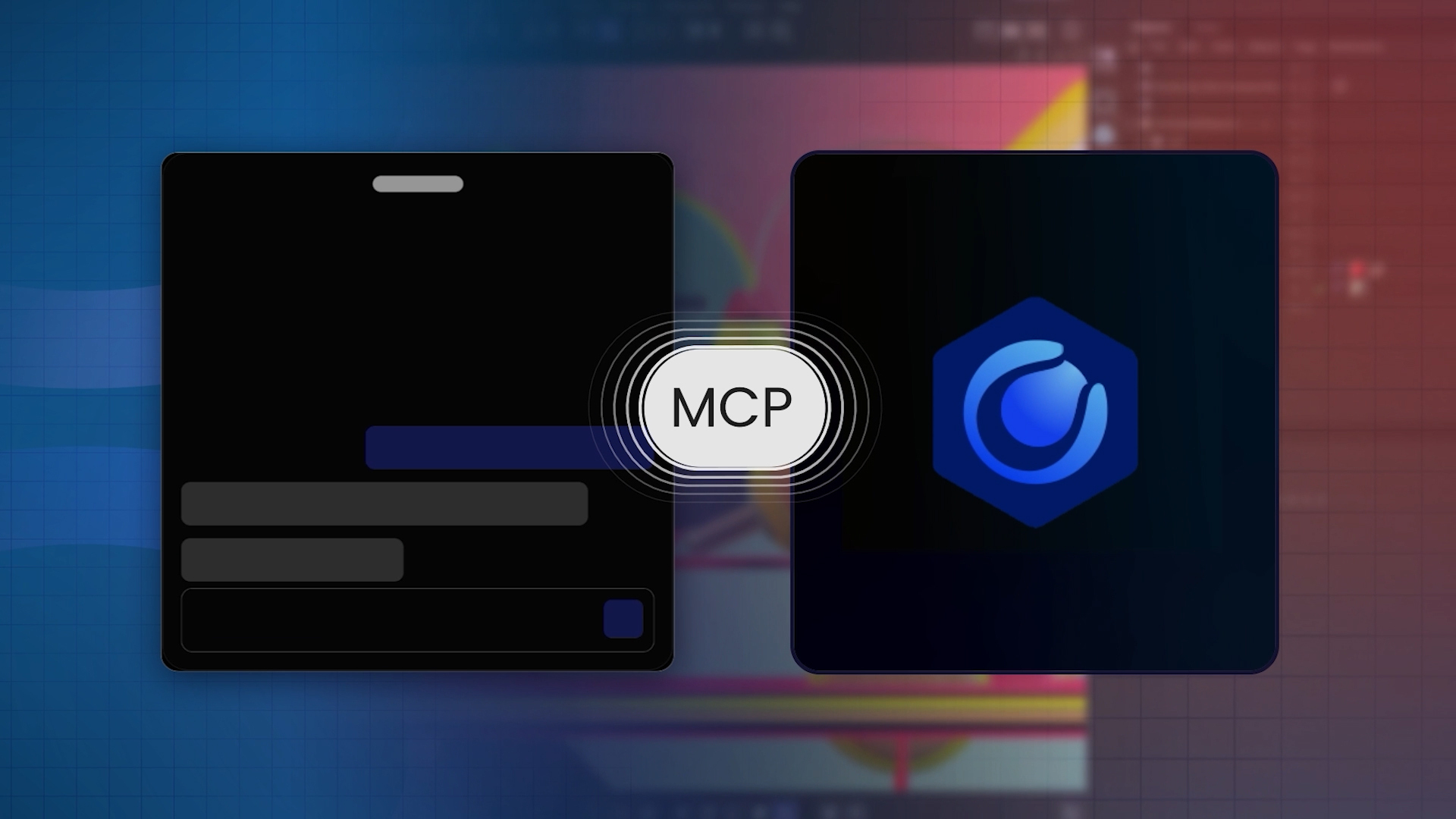
¿Qué es MCP?
El MCP (Model Context Protocol) es un estándar abierto que permite a los asistentes de IA conectarse a programas informáticos y utilizar sus herramientas. Del mismo modo que tú te comunicas con tu ordenador a través del teclado, el MCP permite que un asistente de IA como Claude o ChatGPT se comunique con Cinema 4D.
Míralo en acción
Control del Artista
Tu escenario. Tus herramientas.
Tú decides.

El servidor MCP de Cinema 4D está desactivado por defecto. Disfruta de un control total activándolo y desactivándolo fácilmente en las preferencias en cualquier momento.

Configura el nivel de acceso a las herramientas de Cinema 4D en los 15 grupos de las preferencias.

Tú decides a qué puede acceder. Todo lo que hace el asistente de IA en tu escena es visible y se puede deshacer, y los comandos se registran en un registro de auditoría local. También se conecta a soluciones LLM locales para aquellos usuarios que dispongan del hardware necesario para ejecutar modelos de lenguaje de vanguardia en su propio chip.
Características
Qué puedes hacer con MCP
Funciona directamente en Cinema 4D
En lugar de generar una imagen a partir de una caja negra, el servidor MCP de Cinema 4D permite que un asistente de IA maneje las propias herramientas de Cinema 4D. El resultado son datos de escena nativos de Cinema 4D que puedes examinar, ajustar y deshacer.


Dele el trabajo tedioso a otra persona
Dedica menos tiempo a tareas repetitivas y más tiempo a las partes creativas de los proyectos que requieren tu talento. Solo tienes que describir, en un lenguaje sencillo, lo que quieres que haga el asistente de IA utilizando las propias herramientas de Cinema 4D. Todas las decisiones creativas finales son tuyas.
Nuevas posibilidades, en tus manos
Da vida a tus ideas, independientemente de tu nivel de experiencia. Cinema 4D MCP Server te abre las puertas para crear aquello que aún no has aprendido a hacer.


Tu asistente de IA preferido
El MCP de Cinema 4D se adapta a tu flujo de trabajo actual. Utiliza asistentes de IA compatibles, como Claude y ChatGPT, que ya estarán configurados para ti en el momento del lanzamiento, o conecta tú mismo otro cliente MCP.
Configuración
Empieza en tres pasos
Abre «Preferencias» → «MCP» y marca la casilla para activar el servidor MCP; a continuación, configura un cliente MCP.
En la sección «MCP → Clientes», selecciona tu cliente LLM y haz clic en «Actualizar cliente seleccionado». A continuación, reinicia el cliente.
Empieza con una tarea sencilla, como crear un cubo, y comprueba el resultado directamente en tu proyecto.
De la dirección a la escena final
Dale una instrucción a tu asistente de IA en lenguaje sencillo.
El asistente accede a las herramientas de Cinema 4D a través de MCP utilizando el mismo conjunto de herramientas del que dispone cualquier usuario de Cinema 4D.
Todas las operaciones se ejecutan dentro del propio Cinema 4D. El resultado son datos nativos de la escena, no una imagen generada.
Comprueba los cambios en la ventana gráfica. Todos los objetos se pueden seleccionar, ajustar y deshacer.
¿No te convence? Dilo, o pulsa Comando+Z como en cualquier otra operación de Cinema 4D.
Delega la siguiente tarea. Las decisiones creativas, déjaselas a ti mismo.
Preguntas frecuentes
Respuestas a preguntas frecuentes sobre el uso del servidor MCP de Cinema 4D en los flujos de trabajo de Cinema 4D.
Acerca del servidor MCP de Cinema 4D
¿Qué es el MCP?
El MCP (Model Context Protocol) es un estándar abierto que permite a un LLM (modelo de lenguaje grande), también conocido como aplicación o asistente de IA, conectarse a una aplicación externa y utilizar las herramientas de dicha aplicación. El servidor MCP de Cinema 4D utiliza este estándar para conectar tu aplicación de IA a Cinema 4D, de modo que puedas describir una tarea en lenguaje natural y ver cómo aparece el resultado en Cinema 4D.
La aplicación de IA (por ejemplo, Claude Desktop o ChatGPT Desktop) se denomina «cliente». El cliente se comunica con el servidor MCP a través de un conjunto definido de herramientas, como «crear un objeto» o «renderizar una vista previa», y Cinema 4D ejecuta cada llamada a la herramienta en la escena que tengas abierta.
¿Cuál es la mejor forma de utilizar el servidor MCP de Cinema 4D?
El servidor MCP de Cinema 4D rinde mejor con tareas bien definidas y laboriosas, como:
- Renombrar y reorganizar una jerarquía
- Traducir los nombres de objetos en una escena que se ha recibido en otro idioma
- Crear variaciones de objetos y materiales como tomas, a partir de la hoja de cálculo de un cliente
- Configurar ID de objetos y AOV de máscaras con nombre para la composición
- Depurar un rig o una expresión
- Escribir un pequeño script o plugin
- Modelado básico
Estas tareas procedimentales, a menudo repetitivas, son del tipo que con mucho gusto delegarías a un asistente. Tareas como la depuración y la creación de rigs merecen la pena que las realice un asistente de IA en un par de minutos, en lugar de perder una tarde haciendo el mismo trabajo manualmente. Del mismo modo, el mantenimiento rutinario debería llevar uno o dos minutos.
¿El servidor MCP de Cinema 4D cambia mi forma de trabajar en Cinema 4D?
No. Sigue trabajando como hasta ahora y decide tú cuándo delegar alguna tarea. El servidor MCP de Cinema 4D está desactivado por defecto y, cuando se activa, solo se encarga de las tareas específicas que tú le indiques. El briefing, el estilo y todas las decisiones creativas siguen siendo tuyas.
He visto otros servidores MCP de Cinema 4D en Internet. ¿Este es uno de ellos?
No. El servidor MCP de Cinema 4D está integrado en Cinema 4D y no requiere ninguna instalación adicional. Maxon ofrece soporte técnico para este servidor en lo que respecta a la conexión entre Cinema 4D y tu aplicación de IA.
Si has configurado un servidor de terceros en la misma aplicación de IA, desactiva ese servidor mientras utilices el integrado. De este modo, el modelo solo verá un conjunto de herramientas de Cinema 4D.
¿El servidor MCP de Cinema 4D tiene algún coste?
No. Maxon no cobra nada por el servidor MCP de Cinema 4D, que viene incluido con Cinema 4D.
Tú proporcionas la aplicación de IA y el modelo con el que interactúa dicha aplicación. Si el modelo se ejecuta en la nube, necesitarás una cuenta en ese servicio. Cualquier tarifa relacionada es un asunto entre usted y el servicio de IA (por ejemplo, Anthropic u OpenAI). Un modelo que se ejecute en su propio ordenador a través de una aplicación como LM Studio no requiere ninguna cuenta con un servicio de IA.
¿Qué aplicaciones de IA son compatibles?
En este momento, Maxon es compatible oficialmente con Claude Desktop y ChatGPT Desktop, y puedes configurar cualquiera de ellas directamente desde las preferencias de Cinema 4D. Otras aplicaciones de IA compatibles con MCP también deberían funcionar, aunque Maxon no las ha probado ni las admite oficialmente.
Cada aplicación de IA mantiene un archivo de configuración que enumera los servidores a los que la aplicación puede conectarse. Para las aplicaciones de la lista, Cinema 4D escribe su entrada en ese archivo por ti. Para cualquier otra aplicación, selecciona «Otro» en la lista de clientes MCP y haz clic en «Copiar configuración». Cinema 4D copia la entrada en el portapapeles para que puedas pegarla en tu aplicación.
¿Puedo utilizar un modelo local en lugar de un servicio en la nube?
Sí. Las aplicaciones que ejecutan modelos en tu propio ordenador, como LM Studio, también funcionan. Casi cualquier modelo reciente puede realizar tareas básicas de Cinema 4D, y los modelos más potentes suelen ofrecer mejores resultados.
Nota: Un modelo local comparte tu tarjeta gráfica con Cinema 4D y tu renderizador. Un modelo que apenas cabe en la memoria gráfica no deja nada para el renderizado, y un modelo lento puede tardar un minuto en crear un cubo.
¿Qué tengo que tener instalado?
Necesitas la aplicación completa de Cinema 4D (versión 2026.4 o posterior) y el cliente de escritorio de la aplicación de IA que elijas, ambos instalados en el mismo ordenador. No se requiere nada más.
Conseguir buenos resultados
¿Cómo consigo resultados tan buenos como los de las demostraciones?
El modelo, el esfuerzo que le dediques y la claridad de tu solicitud suelen determinar la calidad del resultado.
- El modelo. Las tareas básicas, como cambiar el nombre, funcionan con casi cualquier modelo actual. Las tareas que requieren razonamiento sobre la escena no lo hacen, y la diferencia entre un modelo pequeño y uno potente se acentúa rápidamente.
- El nivel de esfuerzo o de razonamiento, si tu aplicación ofrece una configuración de esfuerzo. Un nivel bajo es suficiente para un cambio de nombre rápido. Asigna más esfuerzo a un rig o a una configuración de renderizado. Dicho esto, a veces un nivel medio supera a uno alto, ya que algunos modelos piensan demasiado. Prueba en consecuencia.
- La solicitud. Describe los objetos, el rango de fotogramas, el renderizador y cómo piensas editar el resultado posteriormente.
Nota: Una demostración que ves en línea rara vez muestra las indicaciones que hay detrás de ella o cuántos intentos se necesitaron para obtener el resultado. Una tarea que sale bien a la primera es la excepción. Espera un proceso de diálogo, en el que tu segunda o tercera indicación muestre resultados mucho mejores.
Cinema 4D parece haberse bloqueado mientras la IA está trabajando. ¿Qué está pasando?
La mayor parte de esa espera se debe a que la IA está procesando, no a que Cinema 4D esté trabajando. Cinema 4D solo está ocupado durante una fracción de segundo cada vez.
Para contextualizar un poco más, una tarea es un bucle. El modelo lee tu solicitud y elige un comando. Cinema 4D ejecuta ese comando, normalmente en una fracción de segundo, y devuelve el resultado. El modelo lee el resultado, reflexiona y elige el siguiente comando. El bucle suele repetirse decenas de veces, y los minutos se invierten en el proceso de reflexión. La barra de estado de Cinema 4D muestra qué comando se está ejecutando. Si una tarea se alarga, comprueba primero la aplicación de IA.
Mientras el servidor MCP trabaja en una tarea, lo mejor es supervisar la actividad y el progreso de la IA, pero sin utilizar al mismo tiempo el ordenador ni C4D. En muchos casos, tus acciones pueden entrar en conflicto con las tareas del servidor MCP o impedir que el cliente LLM complete los procesos. Lo mejor es esperar a que la tarea se complete o pausarla si deseas tomar el control.
La IA insiste en que Cinema 4D carece de una función que el programa sí tiene. ¿Por qué?
Un modelo obtiene respuestas a partir de datos de entrenamiento que pueden ser anteriores a la función, y algunos modelos llegan incluso a afirmar que no existe ningún servidor MCP oficial de Cinema 4D. Piensa en esta situación como el MCP de Schrödinger. El soporte solo existe cuando la IA lo observa.
Cuando una aplicación se conecta, el servidor indica al modelo dónde se encuentran el manual de Cinema 4D y la documentación del SDK. Un modelo que confíe en sus datos de entrenamiento puede ignorar esa pista, por lo que quizá tengas que pedirle directamente a la IA que consulte la documentación actualizada. El modelo necesita acceso a Internet a través de la aplicación de IA para consultar el sitio.
¿Puedo fiarme de lo que me dice la IA sobre mi escena?
Es posible que la IA describa su propio trabajo con más seguridad de la que este merece. Comprueba el Gestor de objetos y la ventana gráfica antes de dar por hecho que algo está arreglado o terminado.
Control y seguridad
¿Cómo garantiza Cinema 4D la privacidad de mi escena?
Solo las aplicaciones de IA que configures podrán conectarse a Cinema 4D. A menos que actives las conexiones remotas, ambos extremos de esa conexión MCP también deben ejecutarse en el mismo ordenador.
Imagina una cerradura y una llave digital. Al iniciarse por primera vez, Cinema 4D crea una cerradura para sí mismo y una llave que encaja en ella. Cada aplicación de IA que configures recibe una copia de esa llave, y cualquier elemento que carezca de ella queda bloqueado. Cinema 4D se encarga de entregar la llave por ti, sin que tengas que copiar ni pegar nada. Mantén la clave en secreto. No la anotes y no guardes la configuración de tu aplicación de IA ni la carpeta de preferencias de Cinema 4D en ningún lugar al que otros puedan acceder.
Sin embargo, una vez conectada una aplicación de IA, lo que esta haga con tu escena depende de dicha aplicación y de su proveedor; comprueba su configuración si quieres saber cómo gestionan tus datos.
¿Quién me pide que apruebe cada paso? ¿Puedo desactivar las indicaciones?
Es tu aplicación de IA la que te pregunta, no Cinema 4D. Cada aplicación decide con qué frecuencia te pregunta y si puedes desactivar las indicaciones. Claude Desktop, por ejemplo, tiene un modo «Auto» en la parte inferior izquierda del campo de indicaciones.
Cinema 4D controla algo diferente. En Edición > Preferencias > MCP, puedes elegir qué herramientas se le ofrecen a la IA y si esta puede ejecutar Python.
¿Dónde puedo consultar qué está permitido que haga la IA?
En la sección «Toolset», en Edición > Preferencias > MCP. Cada casilla de selección controla un grupo de herramientas.
Detalles: La lista completa de herramientas y la función de cada una de ellas se encuentra en un archivo de referencia situado en la carpeta «MCP», dentro de la carpeta de preferencias de Cinema 4D (Edición > Preferencias > Abrir carpeta de preferencias…). Cada comando que envía la IA se registra en un archivo de registro situado en la misma carpeta, con fines de auditoría y seguridad, y la barra de estado muestra cada llamada a medida que se ejecuta.
¿Para qué sirven esas dos preferencias de Python?
Una de las opciones permite a la IA ejecutar código Python en Cinema 4D. La otra opción permite a la IA crear y editar objetos que contengan Python, como etiquetas Python, generadores y efectores.
Las opciones se denominan «Permitir el comando exec_python» y «Permitir operaciones que contengan Python». Si la IA intenta realizar alguna acción que una de estas opciones bloquee, el mensaje de rechazo indicará qué opción debe activarse. Ten en cuenta la opción «Permitir operaciones que contengan Python» cuando intercambies archivos de escena. El código Python escrito en una escena se ejecutará la próxima vez que se abra dicha escena.
Al activar cualquiera de estas opciones, una aplicación de IA conectada puede escribir y ejecutar código Python sin tu revisión previa, por lo que eres responsable de lo que se ejecute en tu cuenta: comprueba qué contiene una escena antes de confiar en ella, especialmente si no la has creado tú mismo. Conectar una aplicación de IA a Cinema 4D es una decisión personal y es un asunto entre tú y el proveedor de la IA; Maxon no la garantiza ni ofrece soporte técnico al respecto. Verás una advertencia al respecto cuando actives el MCP.
¿Puedo deshacer lo que ha hecho la IA?
Sí. Cada lote de cambios se puede revertir con la función de deshacer de Cinema 4D.
Si un lote falla a mitad del proceso, los pasos que ya se han ejecutado permanecen en la escena y el resto se omiten.
¿Puedo detener el servidor MCP de Cinema 4D sin salir de Cinema 4D?
Sí. Puedes desactivar el servidor MCP de Cinema 4D en cualquier momento. Solo tienes que desmarcar la casilla «Habilitar servidor MCP» en Edición > Preferencias > MCP, o bien ejecutar «Detener servidor MCP» desde el menú Extensiones o desde el Commander. Las aplicaciones conectadas pierden la conexión de inmediato, y al seleccionar «Iniciar servidor MCP» se restablece la conexión.
¿Puede conectarse una aplicación de IA que esté en otro ordenador?
Solo si permites conexiones remotas. Por defecto, el servidor solo acepta conexiones desde tu propio ordenador.
Para abrir el servidor a otros ordenadores, hay que configurar tres opciones en «Acceso remoto». Activa «Permitir conexiones remotas» y confirma la advertencia, configura «Host» con una dirección a la que pueda acceder el otro equipo y añade la dirección IP de ese equipo (o un rango como 192.168.1.0/24) a «IPs en la lista blanca». No te detengas tras el primer ajuste. El mero hecho de activar las conexiones remotas no permite el acceso a nadie, ya que se rechaza cualquier solicitud procedente de una dirección que no figure en la lista. Las aplicaciones basadas en navegador también necesitan que su dirección figure en «Orígenes de clientes de navegador». Las conexiones remotas no están cifradas, por lo que debes utilizar el acceso remoto únicamente en una red en la que confíes.
¿Puedo utilizar recursos de Maxon al usar el servidor MCP de Cinema 4D?
Las cápsulas de Maxon son modelos, materiales y otros recursos de alta calidad que pueden mejorar considerablemente tu proyecto. El MCP de Cinema 4D incluye funciones para buscar e incorporar recursos de la biblioteca Capsule de Maxon en tus proyectos.
Ten en cuenta que, aunque las Maxon Capsules cuentan con licencia para que los usuarios finales las incluyan en proyectos comerciales, no pueden utilizarse para entrenar una IA. Para asegurarte de que los datos de tu escena no se utilicen para entrenar el modelo de IA, a menudo puedes desactivar una opción en las preferencias de la herramienta de IA. Antes de conectar un proveedor de IA, debes revisar detenidamente las políticas de uso de datos y de entrenamiento de dicho proveedor.
Para obtener más detalles, consulta el Contrato de licencia de usuario final de Maxon.
Trabajar con los resultados
¿Puedo editar manualmente lo que genera la IA?
En general, el trabajo que realiza un LLM dentro de un MCP en tu nombre da como resultado proyectos de Cinema 4D totalmente editables, pero es posible que el LLM no construya los elementos de una forma que facilite su edición.
Si tienes pensado perfeccionar un resultado por tu cuenta, indicarlo en tu solicitud puede facilitar esta tarea en determinados casos. Las animaciones generadas, por ejemplo, pueden incluir un fotograma clave cada dos fotogramas con interpolación lineal, lo que resulta difícil de modificar manualmente a posteriori.
¿Puede un compañero retomar y modificar lo que ha creado la IA?
La respuesta depende de cómo haya generado la IA el resultado. Un rig controlado mediante código Python generado es difícil de modificar para cualquiera sin la conversación que dio lugar a dicho rig. Cuando el traspaso de responsabilidades sea importante, pide a la IA una configuración que utilice funciones estándar de Cinema 4D en lugar de Python.
Configuración y resolución de problemas
¿Cómo puedo saber si la conexión funciona?
Pide a tu aplicación de IA que cree una forma sencilla, como un cubo, en Cinema 4D. Si aparece la forma, significa que estás conectado.
Detalles: La mayoría de las aplicaciones también incluyen Cinema 4D entre sus servidores conectados. En Claude Desktop, busca «cinema4d» en Configuración > Conectores, con una marca de verificación en la columna «Estado». El servidor también aparece debajo del botón «+» en el cuadro de chat. El estado de la conexión y los registros se encuentran en Configuración > Desarrollador.
Mi aplicación de IA no muestra ninguna herramienta de Cinema 4D. ¿Por qué?
Esto suele deberse a que Cinema 4D no se estaba ejecutando cuando se inició la aplicación AI. Cierra la aplicación de IA y reiníciala.
Si al reiniciar no se soluciona el problema, comprueba dos cosas más. El servidor MCP de Cinema 4D viene desactivado por defecto, así que asegúrate de que la opción «Habilitar servidor MCP» esté marcada (o ejecuta «Iniciar servidor MCP» desde el menú «Extensiones» o desde el Commander). Además, si has hecho clic en «Regenerar token», la mayoría de las aplicaciones dejarán de funcionar hasta que selecciones cada una de ellas en la sección «Clientes» y vuelvas a hacer clic en «Actualizar cliente seleccionado», ya que esas aplicaciones conservan su propia copia de la clave antigua.
La mayoría de las aplicaciones intentan conectarse al iniciarse y esperan hasta 20 segundos a que Cinema 4D se inicie. Una vez conectada, una aplicación se vuelve a conectar por sí sola si reinicias Cinema 4D más tarde, pero la aplicación no volverá a intentar una primera conexión que haya fallado. Algunas aplicaciones se inician al iniciar sesión y siguen ejecutándose en segundo plano después de cerrar sus ventanas. Volver a abrir la ventana no reinicia la aplicación.
He hecho clic en «Actualizar cliente seleccionado», pero parece que el archivo de configuración de la aplicación no ha cambiado.
Cinema 4D añade una entrada para sí mismo y deja el resto del archivo sin cambios. Reinicia la aplicación por completo para que se apliquen los nuevos ajustes.
Cinema 4D guarda una copia de seguridad del archivo antes de escribirlo. Si tu aplicación no aparece en la lista, o si Cinema 4D no encuentra el archivo de configuración de una aplicación de la lista, selecciona «Otro», haz clic en «Copiar configuración» y pega la entrada manualmente.
Ya utilizo otros servidores MCP. ¿Cinema 4D modificará sus entradas?
No. Cinema 4D solo modifica la entrada que él mismo ha creado.
El resto de entradas se conservan, se realiza una copia de seguridad del archivo antes de cada escritura, y las entradas que Cinema 4D no ha creado se señalan y no se modifican. Esto se aplica tanto a «Actualizar cliente seleccionado» como a «Eliminar del cliente».
Hay una herramienta que esperaba que estuviera disponible para la IA, pero no es así. ¿Por qué?
Consulta la sección «Conjunto de herramientas» en Edición > Preferencias > MCP. Si un modelo no detecta una herramienta, indica que la función falta, no que esté desactivada. La opción «Seleccionar todo» recupera el conjunto completo, y los cambios surten efecto tras reiniciar la aplicación de IA.
Lo contrario también ayuda. Si la IA sigue eligiendo la herramienta equivocada, desactiva los grupos que no necesites. Una lista más corta ayuda al modelo a elegir y le supone menos contexto.
Ten en cuenta que MCP utiliza la API de Python de Cinema 4D. La API de Python de Cinema 4D es muy completa y puede acceder prácticamente a todo en Cinema 4D, incluidos los nodos de escena y los materiales de Redshift. Sin embargo, es posible que no se pueda acceder a alguna función integrada o a un complemento de terceros debido a una laguna en la cobertura de la API.
¿Qué ocurre si Cinema 4D muestra un error mientras la IA está funcionando?
La aplicación de IA no puede ver los cuadros de diálogo de Cinema 4D y es posible que continúe como si nada hubiera pasado. Cierra el cuadro de diálogo, indica a la IA cuál era el contenido del mensaje y pídele que compruebe la escena antes de continuar.
Nota: La barra de estado indica que la llamada ha fallado. Es normal que se produzca un único fallo, ya que, a menudo, un modelo intenta algo, falla y, a continuación, realiza una llamada corregida.
Crear muchos objetos pequeños ralentiza el proceso. ¿Por qué?
Las tareas que crean cientos de objetos independientes pueden ralentizarse o bloquearse a mitad del proceso. Pide a la IA que combine el trabajo en un número menor de objetos más grandes o que trabaje por lotes.
¿Funciona el servidor MCP de Cinema 4D en la línea de comandos, en Team Render o en c4dpy?
No. El servidor MCP de Cinema 4D necesita la interfaz de Cinema 4D y solo funciona en la aplicación completa, no en la línea de comandos, ni en los clientes y servidores de Team Render, ni en c4dpy, Cineware o Lite.

Tú decides.
El servidor MCP de Cinema 4D cumple con lo prometido.
Descubre una nueva forma de trabajar con Cinema 4D sin dejar de tener el control de las decisiones creativas.