Magic Bullet Looks
300種類以上のルックプリセットを確認し、重ねて使用できるカラー、レンズ、仕上げツールでグレーディングを構築し、あらゆるパラメータを調整できます。 Magic Bullet Looksには、ACESおよびOpenColorIOのサポートに加え、内蔵スコープも搭載されています。
編集者、カラリスト、そして映像制作者の方々が、編集タイムライン上で映画のような仕上がりを追求するためのツールです。
Red Giantは、業界をリードするカラーツールを、お気に入りの編集ソフトに直接組み込みます。 映像をカットして調整し、思い通りのルックを作り上げましょう。 Filmでフィルムストックを再現し、Mojoで映画のようなカラーパレットを瞬時に適用し、Magic Bullet Looksで300種類以上の調整可能なプリセットを利用できます。 最後に、Cosmoを使った高度な肌レタッチと、Denoiserによるノイズ除去で仕上げます。 Red Giantは、After Effects、Premiere Pro、DaVinci Resolve、Final Cut Pro、Autograph、およびCinema 4Dに対応しています。
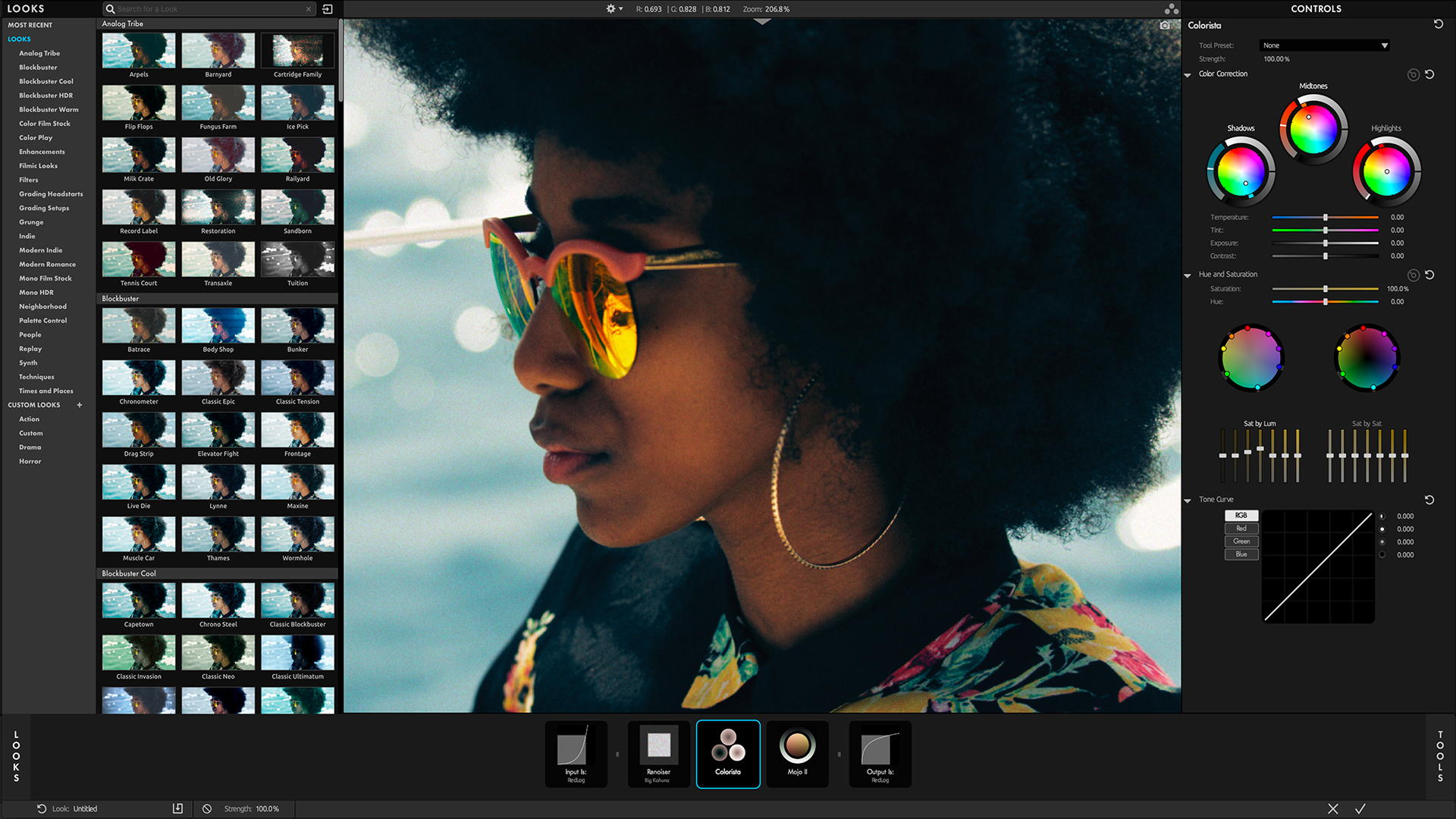
カラーグレーディングとは、ポストプロダクションにおけるクリエイティブな工程の一つであり、映像の色、コントラスト、トーンを調整して、作品全体の雰囲気を演出し、プロジェクト全体を通して特定のスタイルを確立するものです。 これと併せて、露出とホワイトバランスを中立な基準値に調整する色補正が行われます。 色補正が技術的な問題を修正するのに対し、カラーグレーディングは映像を変化させ、クリエイティブな表現を実現します。
Magic Bullet Looks、Colorista、Mojoなど、Red Giantのカラーグレーディングツールを使って、視聴者の目を引きつける印象的な映像を作り出しましょう。 大規模なパイプライン全体にわたる完全なカラーマネジメントワークフローを実現するため、Magic Bullet LooksはACESおよびOpenColorIOに対応しています。
メリット

映像を別のカラーグレーディングソフトに送って戻す作業は、時間がかかり、編集プロセスを複雑にしてしまいます。 Red Giantのカラー調整ツールは編集タイムライン上で直接動作するため、カット編集やカラーグレーディングを行いながら、その結果を編集内容に合わせてすぐに確認できます。これにより、別アプリとのやり取りを省けます。
Magic Bullet Looksには、映画やテレビ番組の代表的なスタイルを再現するために作成された300以上のプリセットが同梱されています。 カーソルを合わせると、自分のフレーム上でルックをプレビューできます。適用した後、自分好みに微調整できます。 すべてのプリセットツールは調整可能なので、お好みの仕上がりにすることができます。 ACESおよびOpenColorIOのサポートにより、より大規模なパイプラインへ拡張する際にも、最適化されたカラーマネジメントが確保されます。

編集ソフトでの編集でも、コンポジットソフトウェアでのVFXの細部調整でも、Red Giantのツールはさまざまなホスト環境で動作します。 Magic Bullet Looksは、After Effects、Premiere Pro、DaVinci Resolve、Final Cut Pro、Unreal Engine、Autograph、Cinema 4Dで動作するため、あるホストアプリケーションで作成したルックを、別のホストアプリケーションにそのまま持ち越すことができます。 Maxon Oneでは、カラーツールをCinema 4D、Redshift、Red Giantのその他の製品とともに、1つのサブスクリプションで利用できます。
ユーザー
機能
LUTは、1つの結果を画像に焼き付けます。 Magic Bullet Looksは、いつでも開き直して再調整できる、重ねて使用可能なカラー、レンズ、仕上げツールを使ってルックを作成します。


すべての案件で、ショットごとにグレーディングする時間があるわけではありません。 Mojoはワンステップでシネマティックなカラーパレットを設定し、Coloristaはタイムライン上でプライマリーバランスやスキントーンを調整し、Filmは本物のフィルムストックのような質感を加えます。
1つのクリップは、技術的なバランス調整からクリエイティブなルック作り、そしてクリーンな仕上げに至るまで、編集しているタイムラインから一度も離れることなく進められます。


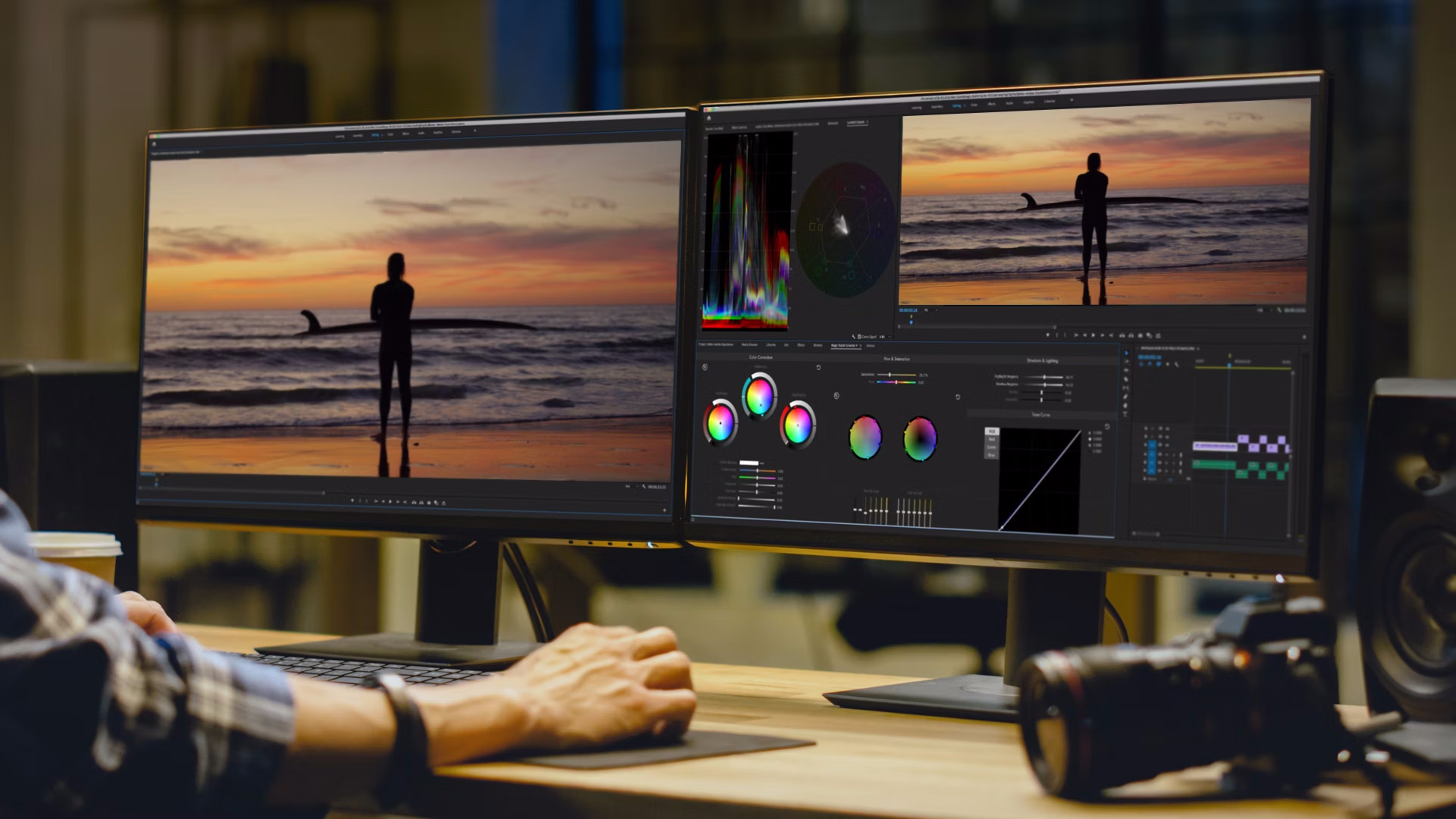
Red Giantのツールは、タイムライン上で直接動作します。 業界で定評のあるカラーツールは、ホストアプリケーションにインストールされ、クリップやレイヤーに適用できるエフェクトとして表示されます。 グレーディングは、すでに作成済みのプロジェクト内で行えるため、別のアプリケーションに切り替える必要はありません。 Red Giantのツールは、主要なホストアプリケーションで利用できます。
ソリューション
Red Giantのカラーツールは、初期のカラーバランス調整から最終納品に至るまでのクリエイティブなグレーディング作業を網羅しています。 それぞれが特定のタスクに特化しており、組み合わせることで単一機能プラグインの寄せ集めを置き換えます。 これらはすべて、Red GiantのサブスクリプションおよびMaxon Oneに含まれています。
300種類以上のルックプリセットを確認し、重ねて使用できるカラー、レンズ、仕上げツールでグレーディングを構築し、あらゆるパラメータを調整できます。 Magic Bullet Looksには、ACESおよびOpenColorIOのサポートに加え、内蔵スコープも搭載されています。
カラーホイール、カーブ、HSLコントロールを使用して、別のグレーディングページやアプリケーションに切り替えることなく、ショットのバランスを調整し、肌の色調を分離できます。 Coloristaは、カラーグレーディングの準備が整った、バランスの取れた映像を簡単に作成できる、ステップバイステップのガイド付きカラー補正システムを提供しています。
Mojoはハイライトを暖色系に、シャドウを寒色系に調整し、コントラストを加えることで、有名なフィルムルックを基にしたプリセットを使って、瞬時にグレーディングされたカラーパレットを実現します。 本格的なグレーディングに時間をかけられない場合でも、すばやく初回のルックを作成できます。
チュートリアル
Maxon Cineversityには、Red Giantのすべてのカラーツールに関するチュートリアルが用意されており、最初のルック作成から、カラーマネジメントされたパイプラインでのツール活用までを網羅しています。
Maximus Raharjo

Maximus Raharjo

Red Giant

ツールの活用事例
ユーザーの声
使い方
Red Giantのツールを使ったカラーグレーディングは、普段お使いの編集ソフト内で実行できます。 ツールを一度インストールすれば、他のプラグインと同様に、クリップやレイヤーにエフェクトとして適用できます。 アプリケーションを切り替えることなく、技術的なバランス調整からクリエイティブなルック作り、クリーンな仕上げまで進められます。
まずはプライマリカラー補正から始めましょう。 露出とホワイトバランスを設定し、各ショットを互いに合わせ、HSLコントロールで肌の色調を分離することで、クリエイティブなカラーを適用する前のベースラインをニュートラルな状態に整えます。
Magic Bullet Looksを開き、プリセットまたは空のスタックから作業を開始します。 カラー、レンズ、仕上げツールを重ね、自分のフレームに適用した状態をプレビューしながら、思い通りのルックになるまであらゆるパラメータを調整します。 プロジェクト全体で再利用できるように保存してください。
顔がショットの中心となる場面ではCosmoで肌をレタッチし、低照度で撮影された映像にはDenoiserを適用します。 どちらもディテールを保持し、フル解像度でもグレーディングの品質を保ちます。
Red Giantのツールは編集ソフト内で直接動作するため、別のアプリケーションにエクスポートすることなく、ホストソフトウェアから直接レンダリングを行うことができます。 Magic Bullet LooksはACESおよびOpenColorIOに対応しており、プロジェクトがより大規模なパイプラインに組み込まれる場合でも、色の一貫性が保たれます。
色補正は技術的な基本です。 露出、ホワイトバランス、コントラストをニュートラルに整えることで、映像をクリーンで一貫した見た目にします。 カラーグレーディングは、その上に重ねられるクリエイティブな工程であり、そこで作品の雰囲気や独自のビジュアルを決定づけます。 Red GiantのColoristaはタイムライン上で色補正を行い、Magic Bullet Looksはグレーディングを担当します。
はい。Magic Bullet Looksはまさにそのように使えるよう設計されています。 プリセットを適用したら、それを開いて、その中のツール(色、レンズ、コントラスト、粒状感など)を調整します。その結果を独自のルックとして保存し、プロジェクト全体で再利用したり、チームと共有したりできます。
Red Giantのカラーツールのほとんどは、After Effects、Premiere Pro、DaVinci Resolve、Final Cut Pro、およびAutographで動作します。 サポート内容は、Maxonの互換性に関するドキュメントに記載されているとおり、個々のツールやホストのバージョンによって異なる場合があります。
カラーツールは、Red Giantのサブスクリプションに含まれています。 Red Giantも、Cinema 4D、Redshift、ZBrushとともにMaxon Oneに含まれています。 クレジットカードの登録なしで、Maxon Oneの14日間無料トライアルをダウンロードできます。 現在のプランについては、料金ページをご覧ください。
普段使っている編集ソフト内で、バランス調整、ルック作成、仕上げまでを一連の流れで行えます。
14日間の無料体験をご利用いただけます。クレジットカードの登録は不要です。