Server MCP in Cinema 4D
Cinema 4D offre ora l'integrazione con MCP, un ponte tra il tuo lavoro e gli strumenti basati sull'intelligenza artificiale supportati. Delega le attività ripetitive, procedurali e iterative, mantenendo il pieno controllo della scena e di tutte le scelte creative.
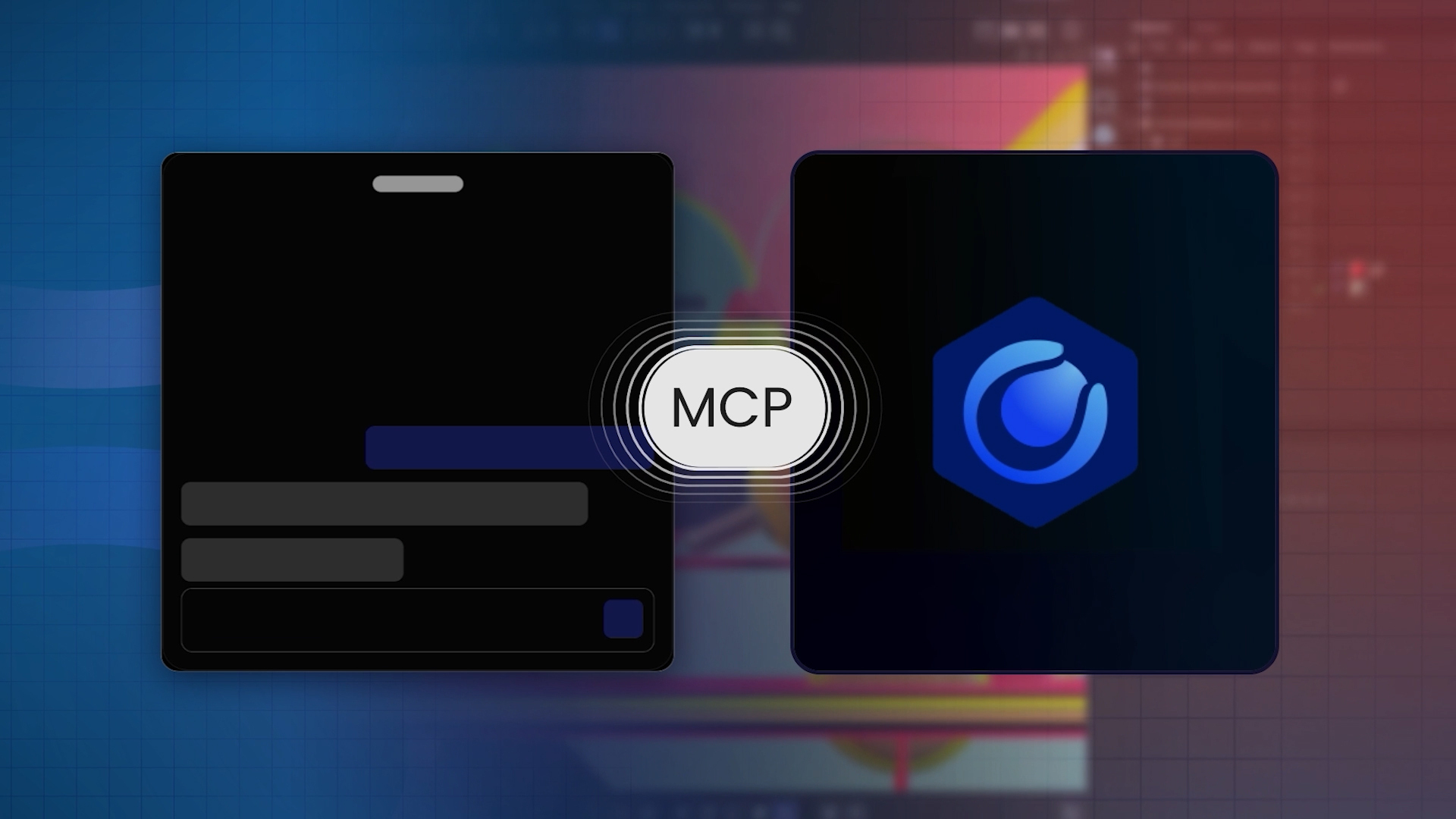
Cos'è un MCP?
L'MCP (Model Context Protocol) è un open standard che consente agli assistenti AI di connettersi a un software e di utilizzarne gli strumenti. Proprio come si comunica con il proprio computer tramite la tastiera, l'MCP permette a un assistente AI come Claude e ChatGPT di interagire con Cinema 4D.
Guardalo in azione
Artist Control
La tua scena. I tuoi strumenti.
Decidi tu.

Il server MCP di Cinema 4D è disattivato di default. Decidi tu se attivarlo o disattivarlo dalle preferenze.

Imposta il livello di accesso agli strumenti di Cinema 4D per i 15 gruppi presenti nelle preferenze.

Sei tu a decidere a cosa può accedere. Puoi vedere e annullare tutto ciò che viene fatto nella scena dall’assistente AI, con i comandi registrati in un log di controllo locale. È possibile collegarlo anche a soluzioni LLM locali degli utenti che dispongono dell’hardware necessario, per eseguire modelli linguistici all’avanguardia sui propri chip.
Funzionalità
Ecco cosa puoi fare con MCP
Lavorare direttamente in Cinema 4D
Anziché generare un'immagine partendo da zero, il Server MCP in Cinema 4D consente a un assistente basato sull'AI di utilizzare gli strumenti propri di Cinema 4D. Il risultato sono dati di scena nativi di Cinema 4D che l'utente può esaminare, modificare e annullare in qualsiasi momento.


Delegare i lavori più noiosi
Dedica meno tempo alle attività ripetitive e più tempo a quelle creative nei progetti che richiedono tutta la tua maestria. Basterà descrivere con parole semplici cosa deve fare per te l’assistente AI utilizzando gli strumenti di Cinema 4D. Tutte le decisioni creative rimarranno nelle tue mani.
Nuove possibilità, tutte sotto il tuo controllo
Dai vita alle tue idee, indipendentemente dalle tue abilità. MCP in Cinema 4D spalanca le porte a ciò che prima non potevi realizzare.


L'assistente AI scelto da te
MCP per Cinema 4D si integra perfettamente nel workflow esistente. Utilizza assistenti AI compatibili come Claude e ChatGPT, già configurati, oppure collega tu stesso un altro client MCP.
Configurazione
Inizia in soli 3 step
Apri Preferenze → MCP e abilita la casella del server MCP, quindi configura un client MCP.
Nella sezione MCP → Client, seleziona il tuo client LLM e clicca su "Aggiorna client selezionato". Quindi riavvia il client.
Inizia con un'operazione semplice, come creare un cubo, e osserva subito il risultato nel tuo progetto.
Dall'idea iniziale alla scena finita
Guida il tuo assistente AI con istruzioni semplici.
L'assistente richiama gli strumenti di Cinema 4D tramite MCP utilizzando lo stesso set di strumenti a disposizione di qualsiasi utente di Cinema 4D.
Ogni operazione viene eseguita all’interno di Cinema 4D stesso. E il risultato è costituito da dati di scena nativi, non da un’immagine generata!
Controlla le modifiche nella viewport. Ogni oggetto può essere selezionato, modificato e annullato.
Non va ancora bene? Scrivilo. Oppure premi Cmd+Z proprio come faresti per qualsiasi altra operazione in Cinema 4D.
Delega i compiti più noiosi. Mantieni tutti gli aspetti creativi.
Domande frequenti
Tutte le risposte alle domande più frequenti sull'utilizzo del server MCP nei flussi di lavoro di Cinema 4D.
Informazioni sul server MCP in Cinema 4D
Cos’è un MCP?
L'MCP (Model Context Protocol) è un open standard che consente a un LLM (Large Language Model), noto anche come app o assistente AI, di connettersi a un'applicazione esterna e di utilizzare gli strumenti di tale applicazione. Il server MCP di Cinema 4D utilizza questo standard per collegare la vostra app di AI a Cinema 4D, in modo che possiate descrivere una determinata attività in linguaggio naturale e vedere il risultato apparire in Cinema 4D.
L'app AI (ad es. Claude Desktop o ChatGPT Desktop) viene denominata client. Il client comunica con il server MCP tramite una serie di comandi, come ad esempio “crea un oggetto” o “renderizza un’anteprima” e Cinema 4D esegue ogni comando sulla scena aperta.
Qual è il modo migliore per utilizzare Cinema 4D MCP Server?
Il server MCP di Cinema 4D offre il meglio di sé con attività ben definite e complesse, quali:
- Rinominare e riorganizzare una gerarchia
- Tradurre i nomi di oggetti in una scena fornita in un’altra lingua
- Creazione di varianti di oggetti e materiali in forma di Take, partendo da un foglio di calcolo del cliente
- Configurazione degli ID degli oggetti e delle AOV con matte denominate per il compositing
- Debug di un rig o di un’espressione
- Scrittura di un piccolo script o plugin
- Modellazione di base
Questi lavori procedurali, spesso ripetitivi, sono proprio il tipo di attività che affideresti volentieri a un assistente. Compiti come il debug e la creazione di rig meritano di essere affidati all'assistente AI che lo farà in un paio di minuti... piuttosto che perdere un pomeriggio intero a svolgere lo stesso lavoro manualmente. Allo stesso modo, le manutenzioni di routine dovrebbero richiedere non più di un minuto o due.
Il server MCP di Cinema 4D modificherà il mio modo di lavorare con Cinema 4D?
No. Continuerai a lavorare come sei abituato e deciderai tu quando delegare un compito. Il server MCP di Cinema 4D è disabilitato di default, e una volta abilitato si occuperà solo delle attività specifiche da te indicate. Il concept, lo stile e ogni scelta creativa rimangono di tua esclusiva competenza.
Ho visto altri server MCP di Cinema 4D online. Questo è uno di quelli?
No. Il server MCP di Cinema 4D è direttamente integrato in Cinema 4D e non richiede alcuna installazione separata. Maxon supporta questo server per la connessione tra Cinema 4D e la tua app AI.
Se hai configurato un server di terze parti per la stessa app AI, disattivalo quando utilizzi quello integrato. In questo modo, il modello vedrà solo un set di strumenti di Cinema 4D.
Il server MCP di Cinema 4D è a pagamento?
No. Maxon non addebita alcun costo per il server MCP di Cinema 4D. È incluso in Cinema 4D.
L’utente deve procurarsi l’app AI e il modello con cui l’app interagisce. Se il modello viene eseguito nel cloud, è necessario disporre di un account presso quel servizio. Eventuali costi correlati sono da concordare direttamente con il fornitore del servizio AI (ad es. Anthropic o OpenAI). Un modello che gira sul proprio computer tramite un’app come LM Studio non richiede alcun account presso un servizio di AI.
Quali app di intelligenza artificiale sono supportate?
Al momento, Maxon supporta ufficialmente Claude Desktop e ChatGPT Desktop, ed è possibile configurare uno dei due direttamente dalle preferenze di Cinema 4D. Anche altre app di AI che supportano MCP potrebbero funzionare, sebbene Maxon non le abbia testate né le supporti ufficialmente.
Ogni app di AI dispone di un file di impostazioni che elenca i server a cui l’app può connettersi. Per le app presenti nell’elenco, Cinema 4D inserisce automaticamente la relativa voce in quel file. Per qualsiasi altra app, selezionare “Altro” nell’elenco dei client MCP e cliccare su “Copia configurazione”. Cinema 4D copia la voce negli appunti, in modo da poterla incollare nell’app.
Posso utilizzare un modello locale invece di un servizio cloud?
Sì. Anche le app che eseguono i modelli sul proprio computer, come LM Studio, funzionano. Quasi tutti i modelli recenti sono in grado di gestire le operazioni di base di Cinema 4D, e i modelli più potenti di solito offrono risultati migliori.
Nota: un modello locale condivide la scheda grafica con Cinema 4D e con il motore di rendering. Un modello che occupa quasi tutta la memoria grafica non lascia spazio per il rendering, mentre un modello lento può impiegare anche un minuto per creare un cubo.
Cosa devo installare?
È necessario che sul computer siano installati sia il programma completo Cinema 4D (versione 2026.4 o successive) sia il client desktop dell'applicazione AI desiderata. Non è richiesto nient'altro.
Come ottenere buoni risultati
Come posso ottenere risultati al pari di quelli visti nelle demo?
Il modello, l’impegno che gli si consente di dedicare e la chiarezza del prompt determinano la qualità del risultato.
- Il modello. Le attività di base, come rinominare gli elementi, funzionano con quasi tutti i modelli attuali. Le attività che richiedono un ragionamento sulla scena invece no, e il divario tra un modello piccolo e uno più potente aumenta notevolmente.
- Lo sforzo o il livello di ragionamento, se la tua app offre un'impostazione dedicata. Un livello minimo è sufficiente per rinominare velocemente. Per un rig o per una configurazione di rendering è necessario uno sforzo maggiore. Detto questo, a volte un’impostazione media è preferibile di una più alta, perché alcuni modelli "ragionano troppo". Si consiglia di eseguire dei test.
- La richiesta (il prompt). Descrivi bene gli oggetti, l’intervallo di fotogrammi, il renderizzatore e come intendi modificare il risultato in seguito.
Nota: Una demo vista online raramente mostra i prompt alla base del risultato o quanti tentativi sono stati necessari per ottenerlo. Un compito che va a buon fine al primo tentativo è un'eccezione. Aspettati una conversazione in cui il 2° o il 3° prompt mostrerà sicuramente un risultato migliore.
Cinema 4D sembra congelato mentre l'AI è in funzione. Cosa sta succedendo?
Gran parte di quell’attesa è dovuta al ragionamento dell'AI, non al funzionamento di Cinema 4D. Cinema 4D è impegnato solo per una frazione di secondo alla volta.
Per maggiore chiarezza, ogni attività è un loop. Il modello legge la richiesta e seleziona un comando. Cinema 4D esegue quel comando, di solito in una frazione di secondo, e restituisce il risultato. Il modello legge il risultato, riflette, e seleziona il comando successivo. Il ciclo spesso si ripete decine di volte, e i minuti trascorrono mentre l’AI riflette. La barra di stato in Cinema 4D mostra quale comando è in esecuzione. Se un’attività si protrae, controlla prima l’app AI.
Mentre il server MCP sta lavorando su un’attività, è meglio monitorare l’attività e lo stato di avanzamento dell’AI, ma senza utilizzare contemporaneamente il computer e C4D. In molti casi, le tue azioni possono entrare in conflitto con le attività del server MCP o impedire al client LLM di completare i processi. È meglio attendere il completamento dell’attività o metterla in pausa, se desideri assumere il controllo.
L'AI insiste che Cinema 4D non ha una certa funzionalità che invece il programma possiede. Perché?
Un modello ricava le risposte dai dati di addestramento che potrebbero essere precedenti alla funzionalità, e alcuni modelli sostengono addirittura che non esista alcun server MCP ufficiale per Cinema 4D. Immaginate la situazione come il "paradosso MCP di Schrödinger". Il supporto esiste solo quando l’AI lo vede.
Quando un’app si connette, il server indica al modello dove si trovano il manuale di Cinema 4D e la documentazione dell’SDK. Un modello che si affida ciecamente ai propri dati di addestramento potrebbe ignorare tale suggerimento, quindi potresti dover chiedere direttamente all’IA di consultare la documentazione aggiornata. Il modello necessita di un accesso web tramite l’app dell’IA per consultare il sito.
Posso fidarmi di ciò che l'AI dice riguardo alla mia scena?
L'intelligenza artificiale potrebbe descrivere il proprio lavoro con maggior sicurezza di quanto meriti. Controlla la Gestione Oggetti e la viewport prima di dare per scontato che tutto sia stato risolto o completato.
Controllo e sicurezza
In che modo Cinema 4D garantisce la riservatezza della mia scena?
Solo le app AI da te configurate possono connettersi a Cinema 4D. A meno che tu non attivi connessioni remote, entrambe le parti di quella connessione MCP devono essere in esecuzione sullo stesso computer.
Immagina un lucchetto e una chiave digitale (password). Al primo avvio, Cinema 4D crea un lucchetto per sé stesso e una chiave corrispondente. Ogni app AI utilizzata ottiene una copia di quella chiave, e tutti gli elementi che ne sono privi vengono bloccati. È Cinema 4D a fornire la chiave per te, senza che tu debba copiare o incollare nulla. Mantieni riservata quella chiave. Non scriverla da nessuna parte e non conservare le impostazioni della tua app AI o la cartella delle preferenze di Cinema 4D in un luogo accessibile ad altri.
Una volta che un’app AI è connessa, tuttavia, quello che fa con la tua scena dipende dall’app stessa e dal suo fornitore: controlla le loro impostazioni se desideri sapere come vengono gestiti i tuoi dati.
Chi mi chiederà di approvare ogni step? Ed è possibile disattivare i prompt?
È la tua app AI a interagire, non Cinema 4D. Ogni app decide con quale frequenza porre la domanda e se è possibile disattivare i prompt. Claude Desktop, ad esempio, dispone di una modalità "Auto" in basso a sinistra nel campo del prompt.
Cinema 4D gestisce qualcosa di diverso. In Modifica > Preferenze > MCP, è possibile scegliere a quali strumenti viene offerta la funzione AI e se l’AI può eseguire Python.
Dove posso vedere cosa è consentito fare all’AI?
Nella sezione "Strumenti", in "Modifica" > "Preferenze" > "MCP". Ogni casella di controllo gestisce un gruppo di strumenti.
Dettagli: l’elenco completo degli strumenti e la descrizione delle funzioni di ciascuno di essi si trovano in un file di riferimento nella cartella MCP all’interno della cartella Preferenze di Cinema 4D (Modifica > Preferenze > Apri cartella Preferenze…). Ogni comando inviato dall’AI viene registrato in un file di log nella stessa cartella a scopo di controllo e sicurezza, e la barra di stato mostra ogni richiesta man mano che viene eseguita.
A cosa servono queste due impostazioni relative a Python?
Un'impostazione consente all'AI di eseguire codice Python in Cinema 4D. L'altra impostazione permette all'AI di creare e modificare oggetti che contengono Python, come tag Python, generatori ed effettuatori.
Le impostazioni si chiamano «Consenti comando exec_python» e «Consenti operazioni contenenti Python». Se l’AI tenta di eseguire un’operazione bloccata da un’impostazione, il messaggio di errore indica l’impostazione che deve essere attivata. Tieni presente il settaggio «Consenti operazioni contenenti Python» quando scambi file di scena. Il codice Python scritto in una scena viene eseguito ovunque quella scena venga aperta in seguito.
L’attivazione di una delle due impostazioni consente a un’app AI collegata di scrivere ed eseguire codice Python senza la tua previa verifica; pertanto, sei responsabile di ciò che viene eseguito sotto il tuo account: controlla il contenuto di una scena prima di fidarti, specialmente se non l’hai creata tu. La connessione di un’app AI a Cinema 4D è una tua scelta e riguarda esclusivamente te e il fornitore dell’AI: Maxon non la garantisce né la supporta. Quando attivi il server MCP, appare un avviso a questo riguardo.
Posso annullare ciò che ha fatto l'AI?
Sì. Ogni serie di modifiche può essere annullata tramite la funzione “Annulla” di Cinema 4D.
Se una serie di modifiche non va a buon fine durante l’esecuzione, i passaggi già eseguiti rimangono nella scena, mentre i restanti vengono ignorati.
Posso fermare il server MCP di Cinema 4D senza chiudere Cinema 4D?
Sì. È possibile disattivare il server MCP di Cinema 4D in qualsiasi momento. È sufficiente deselezionare l'opzione "Abilita Server MCP" in Modifica > Preferenze > MCP, oppure eseguire "Interrompi Server MCP" dal menu Estensioni o dal Comando. Le app connesse perderanno immediatamente la connessione, che può essere ripristinata con il comando "Avvia Server MCP".
Un'app AI installata su un altro computer può connettersi?
Solo se autorizzi le connessioni remote. Per impostazione predefinita, il server accetta solo connessioni provenienti dal tuo computer.
Per rendere il server accessibile ad altri computer, sono necessari 3 settaggi in “Accesso remoto”. Attiva “Consenti connessioni remote” e conferma l’avviso, imposta “Host” su un indirizzo raggiungibile dall’altro computer e aggiungi l’indirizzo IP di quel computer (o un intervallo come 192.168.1.0/24) alla sezione “IP consentiti”. Non fermarti al primo settaggio. La sola attivazione delle connessioni remote non consente l'accesso a nessuno, poiché una richiesta proveniente da un indirizzo non presente nell’elenco verrà rifiutata. Anche le app basate su browser richiedono che il loro indirizzo sia elencato in “Browser Client Origins”. Le connessioni remote non sono crittografate, quindi utilizza l’accesso remoto solo su una rete che ritieni sicura.
Posso utilizzare le risorse Maxon quando utilizzo il server MCP di Cinema 4D?
Le Capsule Maxon sono modelli, materiali e altre risorse di alta qualità in grado di migliorare notevolmente il tuo progetto. Il server MCP di Cinema 4D include funzionalità che consentono di cercare e includere nei tuoi progetti gli asset presenti nella libreria Capsule di Maxon.
Tieni presente che, sebbene le Capsule Maxon siano concesse in licenza agli utenti finali per l’utilizzo in progetti commerciali, non possono essere utilizzate per addestrare l'AI. Per assicurarti che i dati della tua scena non siano utilizzati per addestrare il modello AI, di solito è possibile disabilitare questa opzione nelle preferenze dello strumento AI. Prima di collegarti a un provider AI, ti consigliamo di esaminare attentamente le politiche relative all’utilizzo dei dati e all’addestramento di tale provider.
Per ulteriori dettagli, consulta il Contratto di Licenza con l’Utente Finale di Maxon.
Lavorare con i risultati
Posso modificare manualmente ciò che viene generato dall'AI?
In generale, il lavoro svolto da un LLM all’interno di un MCP per conto dell’utente produce progetti Cinema 4D completamente modificabili. Tuttavia, l’LLM potrebbe non strutturare necessariamente gli elementi in modo da renderli facilmente modificabili.
Se intendi perfezionare autonomamente il risultato, specificarlo nella richiesta può facilitare l’esecuzione di determinate attività. Ad esempio, un’animazione generata potrebbe presentare un keyframe ogni due fotogrammi con interpolazione lineare, il che rende difficile modificarla manualmente in un secondo momento.
Un collega può riprendere e modificare ciò che l'AI ha creato?
La risposta dipende dal modo in cui l'AI ha ottenuto il risultato. Un rig generato tramite Python è difficile da modificare per chiunque senza il contesto della conversazione che l’ha prodotta. Nei casi in cui il passaggio di consegne sia importante, chiedi all’AI una configurazione che utilizzi le funzionalità standard di Cinema 4D invece del codice Python.
Configurazione e risoluzione dei problemi
Come faccio a sapere se la connessione funziona?
Chiedi alla tua app AI di creare una forma semplice in Cinema 4D, come un cubo. Se la forma appare, la connessione è attiva!
Dettagli: la maggior parte delle app include Cinema 4D tra i server collegati. In Claude Desktop, cerca "cinema4d" in Impostazioni > Connettori, con un segno di spunta nella colonna Stato. Il server compare anche sotto il pulsante + nella finestra della chat. Lo stato della connessione e i log si trovano in Impostazioni > Sviluppatore.
La mia app AI non mostra alcun strumento di Cinema 4D. Perché?
In genere è dovuto al fatto che Cinema 4D non era in esecuzione al momento dell’avvio dell’app AI. Chiudi l'app AI e riavviala.
Se il riavvio non risolve il problema, controlla altre due cose. Il server MCP di Cinema 4D viene fornito disattivato per impostazione predefinita, quindi assicurati che l'opzione "Abilita server MCP" sia selezionata (oppure esegui "Avvia Server MCP" dal menu Estensioni o dal Comando). Inoltre, se hai cliccato su "Rigenera Token", la maggior parte delle app smette di funzionare finché non selezioni ciascuna app nella sezione "Client" e clicchi nuovamente su "Aggiorna Client Selezionato", poiché tali app conservano una propria copia della vecchia chiave.
La maggior parte delle app tenta di connettersi all'avvio e attende fino a 20 secondi per Cinema 4D. Una volta connessa, un’app si riconnette automaticamente se in seguito si riavvia Cinema 4D. Tuttavia, l’app non ritenterà una connessione precedentemente non andata a buon fine. Alcune app si avviano al momento dell’accesso e continuano a funzionare in background dopo che si chiudono le relative finestre. Riaprire la finestra non riavvia l’app.
Ho cliccato su "Aggiorna Client Selezionato", ma il file delle impostazioni dell'app sembra non essersi aggiornato.
Cinema 4D aggiunge una voce relativa a se stesso e lascia il resto del file invariato. Riavvia completamente l’app affinché venga applicata la nuova configurazione.
Cinema 4D salva una copia di backup del file prima di procedere alla scrittura. Se l’applicazione non è presente nell’elenco, oppure se Cinema 4D non riesce a trovare il file delle impostazioni di un’applicazione presente nell’elenco, seleziona “Altro”, clicca su “Copia configurazione” e incolla manualmente la voce.
Uso già altri server MCP. Cinema 4D modificherà le relative voci?
No. Cinema 4D modifica solo la voce creata da Cinema 4D stesso.
Tutte le altre voci vengono mantenute; prima di ogni scrittura viene eseguito un backup del file, mentre le voci non create da Cinema 4D vengono segnalate ma lasciate invariate. Ciò vale sia per l’opzione “Aggiorna Client Selezionato” che per “Rimuovi dal Client”.
L'AI non accede ad uno strumento che mi aspettavo. Perché?
Controlla la sezione “Strumenti” in Modifica > Preferenze > MCP. Se un modello non riesce a rilevare uno strumento, segnala la funzione come mancante, non come disattivata. L’opzione “Seleziona Tutto” ripristina l’intero set e le modifiche diventano effettive dopo il riavvio dell’app AI.
Anche l’operazione inversa può essere d’aiuto. Se l’AI continua a selezionare lo strumento sbagliato, disattiva i gruppi che non ti servono. Un elenco più breve aiuta il modello a scegliere, e richiede meno contesto al modello stesso.
Tieni presente che MCP utilizza l’API Python di Cinema 4D. L’API Python di Cinema 4D è estesa e può accedere praticamente a tutto in Cinema 4D, inclusi i Nodi Scena e i materiali Redshift. È tuttavia possibile che una funzionalità integrata o un plugin di terze parti risulti inaccessibile a causa di una lacuna nella copertura dell’API.
Cosa succede se Cinema 4D visualizza un errore mentre l'AI è in funzione?
L'app AI non è in grado di rilevare le finestre di dialogo di Cinema 4D e potrebbe continuare come se nulla fosse. Chiudi la finestra di dialogo, comunica all'AI il contenuto del messaggio e chiedile di controllare la scena prima di proseguire.
Nota: la barra di stato segnala l’errore nella richiesta. È normale che si verifichi un singolo errore, poiché spesso un modello effettua un tentativo, fallisce e poi riprova con una richiesta corretta.
La creazione di tanti piccoli oggetti rallenta il sistema. Perché?
Le attività che creano centinaia di oggetti separati possono rallentare o bloccarsi a metà. Chiedi all'AI di raggruppare il lavoro in un numero minore di oggetti più grandi oppure di lavorare in più gruppi.
Il server MCP di Cinema 4D funziona in modalità riga di comando, Team Render o c4dpy?
No. Il Cinema 4D MCP Server richiede l'interfaccia di Cinema 4D e funziona solo nell'applicazione completa, non nella riga di comando, né nei Team Render Clients e Server, né in c4dpy, Cineware o nella versione Lite.

Tu decidi.
Il server MCP di Cinema 4D esegue.
Scopri un nuovo modo di lavorare con Cinema 4D e mantieni il pieno controllo sulle tue scelte creative.