Cinema 4D MCP-Server
Cinema 4D bietet nun die MCP-Integration – eine Schnittstelle zwischen deiner Arbeit und den unterstützten KI-Tools. Delegiere repetitive, prozedurale und iterative Aufgaben, während du die Kontrolle über die Szene behältst und alle kreativen Entscheidungen triffst.
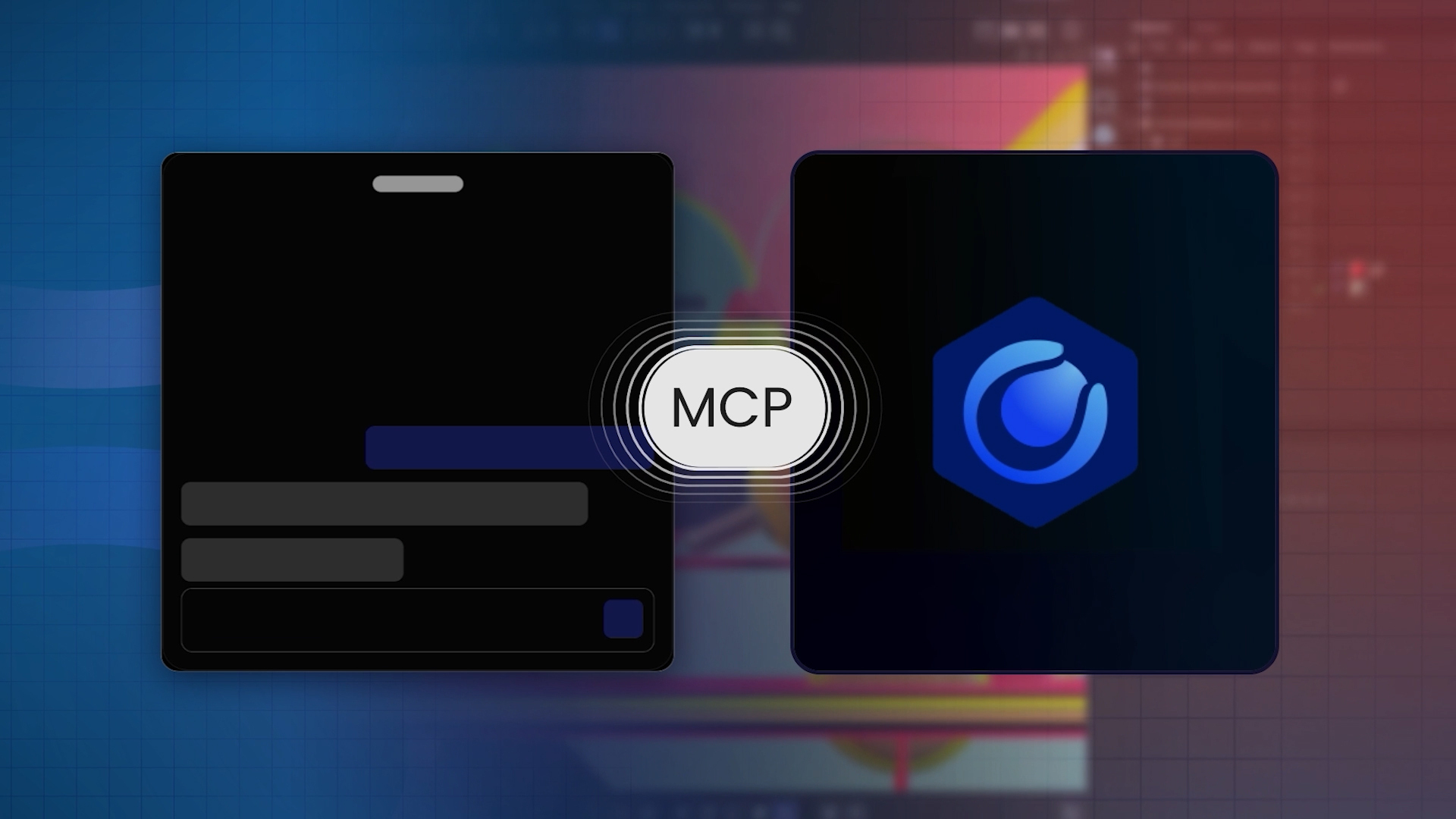
Was ist MCP?
MCP (Model Context Protocol) ist ein offener Standard, der es KI-Assistenten ermöglicht, sich mit Software zu verbinden und deren Tools zu nutzen. Ähnlich wie beim Kommunizieren mit einem Computer über eine Tastatur, ermöglicht MCP einem KI-Assistenten wie Claude und ChatGPT die Kommunikation mit Cinema 4D.
In Aktion erleben
Künstlerische Kontrolle
Deine Szene. Deine Werkzeuge.
Du entscheidest.

Der Cinema 4D MCP-Server ist standardmäßig deaktiviert. Du hast die volle Kontrolle und kannst ihn jederzeit ganz einfach in den Voreinstellungen ein- oder ausschalten.

Leg in den Voreinstellungen die Zugriffsrechte für die Cinema 4D-Werkzeuge in 15 Gruppen fest.

Entscheide, auf welche Daten der Assistent zugreifen darf. Alle Aktionen des KI-Assistenten sind in deiner Umgebung sichtbar und können rückgängig gemacht werden, wobei die Befehle in einem lokalen Prüfprotokoll aufgezeichnet werden. Für Nutzer, die über die erforderliche Hardware verfügen, um „Frontier“-Sprachmodelle auf ihren eigenen Rechnern auszuführen, besteht zudem eine Anbindung an lokale LLM-Lösungen.
Funktionen
Was Du mit MCP alles machen kannst
Funktioniert direkt in Cinema 4D
Anstatt ein Bild aus dem Nichts zu generieren, lässt der Cinema 4D MCP-Server einen KI-Assistenten die Cinema 4D-eigenen Werkzeuge bedienen. Das Ergebnis sind native Cinema 4D-Szenendaten, die du überprüfen, anpassen und rückgängig machen kannst.


Mühsame Arbeit delegieren
Verbringe weniger Zeit mit sich wiederholenden Routineaufgaben und mehr Zeit mit den kreativen Aspekten von Projekten, die dein handwerkliches Können erfordern. Beschreibe einfach in verständlicher Sprache, was der KI-Assistent mithilfe der Cinema 4D-eigenen Werkzeuge tun soll. Alle endgültigen kreativen Entscheidungen liegen bei dir
Neue Möglichkeiten – ganz in deiner Hand
Verwirkliche deine Ideen – ganz gleich, wie viel Erfahrung du bereits hast. Der Cinema 4D MCP-Server öffnet dir die Tür zu Dingen, die du noch gar nicht gelernt hast.


Du entscheidest über den KI-Assistenten
Der Cinema 4D MCP-Server fügt sich nahtlos in einen bestehenden Arbeitsablauf ein. Nutze kompatible KI-Assistenten wie Claude und ChatGPT, die bei der Inbetriebnahme bereits für dich eingerichtet werden, oder verbinde selbst einen anderen MCP-Client.
Einrichtung
In drei Schritten loslegen
Öffne die „Programm-Voreinstellungen“ → „MCP“ und aktiviere die Option zum Einschalten des MCP-Servers. Lege anschließend einen MCP-Client fest.
Wähle im Abschnitt „MCP → Clients“ deinen LLM-Client aus und klicke auf „Ausgewählten Client aktualisieren“. Starte anschließend den Client neu.
Beginne mit einer einfachen Aufgabe, zum Beispiel dem Erstellen eines Würfels, und sieh dir das Ergebnis direkt in deinem Projekt an.
Von der Anweisung zur fertigen Szene
Gib deinem KI-Assistenten eine Anweisung in einfacher Sprache.
Der Assistent ruft Cinema 4D-Werkzeuge über MCP auf und nutzt dabei denselben Werkzeugsatz, der jedem Cinema 4D-Anwender zur Verfügung steht.
Jeder Vorgang wird direkt in Cinema 4D selbst ausgeführt. Das Ergebnis sind native Szenendaten und kein generiertes Bild.
Sieh dir die Änderung im Ansichtsfenster an. Jedes Objekt kann ausgewählt, angepasst und rückgängig gemacht werden.
Nicht ganz richtig? Sag es einfach, oder betätige wie bei jedem anderen Cinema 4D-Vorgang die Tastenkombination Befehlstaste+Z.
Gib die nächste Aufgabe weiter. Behalte die kreativen Entscheidungen bei dir.
Häufig gestellte Fragen
Antworten auf häufig gestellte Fragen zur Verwendung des Cinema 4D MCP-Servers in Cinema 4D-Workflows.
Über den Cinema 4D MCP-Server
Was ist MCP?
MCP (Model Context Protocol) ist ein offener Standard, der es einem LLM (Large Language Model), auch bekannt als KI-App oder KI-Assistent, ermöglicht, eine Verbindung zu einer externen Anwendung herzustellen und die Werkzeuge dieser Anwendung zu nutzen. Der Cinema 4D MCP-Server nutzt diesen Standard, um deine KI-App mit Cinema 4D zu verbinden, sodass du eine Aufgabe in natürlicher Sprache beschreiben kannst und das Ergebnis direkt in Cinema 4D siehst.
Die KI-App (zum Beispiel Claude Desktop oder ChatGPT Desktop) wird als Client bezeichnet. Der Client kommuniziert mit dem MCP-Server über eine definierte Reihe von Befehlen wie „Objekt erstellen“ oder „Vorschau rendern“, und Cinema 4D führt jeden Befehl in der geöffneten Szene aus.
Wie lässt sich der Cinema 4D MCP-Server am besten nutzen?
Der Cinema 4D MCP-Server eignet sich am besten für klar definierte, aufwendige Aufgaben, wie zum Beispiel:
- Umbenennen und Neuorganisieren einer Hierarchie
- Übersetzen der Namen von Objekten in einer Szene, die in einer anderen Sprache vorliegt
- Erstellen von Variationen von Objekten und Materialien als Takes auf Basis einer Tabelle des Kunden
- Einrichten von Objekt-IDs und benannten Matte-AOVs für das Compositing
- Debuggen eines Rigs oder einer Expression
- Schreiben eines kleinen Skripts oder Plugins
- Grundlegende Modellierung
Diese prozeduralen, sich oft wiederholenden Aufgaben sind genau die Art von Arbeit, die man gerne einem Assistenten überlassen würde. Bei Aufgaben, wie dem Debuggen und dem Erstellen von Rigs lohnt es sich, dies von einem KI-Assistenten in wenigen Minuten erledigen zu lassen, anstatt einen ganzen Nachmittag damit zu verlieren, dieselbe Arbeit manuell zu erledigen. Ebenso sollte die routinemäßige Überprüfung nur ein oder zwei Minuten dauern.
Ersetzt der Cinema 4D MCP-Server meine bisherige Arbeitsweise in Cinema 4D?
Nein. Sie arbeiten einfach so weiter wie bisher und entscheiden selbst, wann Sie eine Aufgabe abgeben möchten. Der Cinema 4D MCP-Server ist standardmäßig deaktiviert und übernimmt, wenn er aktiviert ist, nur bestimmte Aufgaben, die Sie festlegen. Das Briefing, der Stil und alle kreativen Entscheidungen liegen weiterhin bei Ihnen.
Ich habe online schon andere Cinema 4D MCP-Server gesehen. Gehört dieser auch dazu?
Nein. Der Cinema 4D MCP-Server ist in Cinema 4D integriert und muss nicht separat installiert werden. Maxon unterstützt diesen Server für die Verbindung zwischen Cinema 4D und deiner KI-Anwendung.
Wenn in derselben KI-Anwendung bereits der Server eines Drittanbieters eingerichtet wurde, deaktiviere diesen Server, während du den integrierten Server verwendest. Das Modell erkennt dann nur einen Satz an Cinema 4D-Werkzeugen.
Ist der Cinema 4D MCP-Server kostenpflichtig?
Nein. Maxon erhebt keine Gebühren für den Cinema 4D MCP-Server, der im Lieferumfang von Cinema 4D enthalten ist.
Du stellst die KI-App und das Modell bereit, mit dem die App kommuniziert. Wenn das Modell in der Cloud ausgeführt wird, benötigst du ein Konto bei dem jeweiligen Dienst. Etwaige damit verbundene Gebühren sind zwischen dir und dem KI-Dienst (z. B. Anthropic oder OpenAI) zu regeln. Ein Modell, das auf dem eigenen Computer über eine App wie LM Studio läuft, erfordert kein Konto bei einem KI-Dienst.
Welche KI-Apps werden unterstützt?
Derzeit unterstützt Maxon offiziell Claude Desktop und ChatGPT Desktop, und Sie können beide direkt über die Einstellungen von Cinema 4D einrichten. Andere KI-Anwendungen, die MCP unterstützen, sollten ebenfalls funktionieren, auch wenn Maxon diese weder getestet hat noch offiziell unterstützt.
Jede KI-App verfügt über eine Einstellungsdatei, in der die Server aufgeführt sind, mit denen die App eine Verbindung herstellen kann. Für die in der Liste aufgeführten Apps schreibt Cinema 4D den entsprechenden Eintrag automatisch in diese Datei. Für alle anderen Apps wählst du in der MCP-Client-Liste „Andere“ aus und klickst Sie auf „Konfiguration kopieren“. Cinema 4D kopiert den Eintrag in die Zwischenablage, sodass du ihn in deine App einfügen kannst.
Kann ich anstelle eines Cloud-Dienstes ein lokales Modell verwenden?
Ja. Auch Anwendungen, die Modelle auf deinem eigenen Computer ausführen, wie beispielsweise LM Studio, funktionieren. Nahezu jedes neuere Modell kann grundlegende Cinema-4D-Aufgaben bewältigen, und leistungsstärkere Modelle liefern in der Regel bessere Ergebnisse.
Hinweis: Ein lokales Modell teilt sich deine Grafikkarte mit Cinema 4D und deinem Renderer. Ein Modell, das gerade so in den Grafikspeicher passt, lässt nichts für das Rendern übrig, und ein langsames Modell kann eine Minute brauchen, um einen Würfel zu erstellen.
Was muss ich installieren?
Du benötigst die Vollversion von Cinema 4D (Version 2026.4 oder höher) und den Desktop-Client für die KI-Anwendung deiner Wahl. Beide müssen auf demselben Computer installiert sein. Sonst sind keine weiteren Voraussetzungen erforderlich.
Gute Ergebnisse erzielen
Wie erreiche ich Ergebnisse, die genauso gut sind wie in den Demos?
Das Modell, der Aufwand, den du dem Modell zugestehst, und die Klarheit deiner Anfrage entscheiden in der Regel über die Qualität des Ergebnisses.
- Das Modell. Einfache Aufgaben wie das Umbenennen funktionieren mit fast jedem aktuellen Modell. Aufgaben, die ein logisches Verständnis deiner Szene erfordern, hingegen nicht, und der Unterschied zwischen einem kleinen und einem leistungsstarken Modell vergrößert sich schnell.
- Der Aufwand bzw. der Grad der Schlussfolgerung, falls deine App eine Leistungseinstellung bietet. Ein geringe Leistung reicht für eine schnelle Umbenennung aus. Weise einem Rig oder einem Render-Setup mehr Leistung zu. Allerdings ist manchmal eine mittlere Einstellung besser als eine hohe, da manche Modelle zu viel nachdenken. Teste entsprechend.
- Die Anfrage. Beschreibe die Objekte, den Bildbereich, den Renderer und wie du das Ergebnis anschließend bearbeiten möchtest.
Hinweis: Eine Demo, die du online siehst, zeigt selten die Prompts hinter der Demo oder wie viele Versuche das Ergebnis erforderte. Eine Aufgabe, die schon beim ersten Versuch gelingt, ist die Ausnahme. Rechne mit einem Austausch, bei dem deine zweite oder dritte Eingabe bereits deutlich bessere Ergebnisse liefert.
Cinema 4D scheint eingefroren zu sein, während die KI arbeitet. Was ist los?
Der Großteil dieser Wartezeit entfällt auf die Überlegungen der KI, nicht auf die Arbeit von Cinema 4D. Cinema 4D ist jeweils nur einen Bruchteil einer Sekunde lang beschäftigt.
Zum besseren Verständnis: Eine Aufgabe ist eine Schleife. Das Modell liest Ihre Anfrage und wählt einen Befehl aus. Cinema 4D führt diesen einen Befehl aus – meist in einem Bruchteil einer Sekunde – und sendet das Ergebnis zurück. Das Modell liest das Ergebnis, denkt nach und wählt den nächsten Befehl aus. Diese Schleife wiederholt sich oft dutzende Male, und die Minuten vergehen mit dem Nachdenken. Die Statusleiste in Cinema 4D zeigt an, welcher Befehl gerade ausgeführt wird. Wenn sich eine Aufgabe in die Länge zieht, schau zunächst in der KI-App nach.
Während der MCP-Server an einer Aufgabe arbeitet, ist es am besten, die Aktivität und den Fortschritt der KI zu überwachen, ohne dabei gleichzeitig den Computer und C4D zu nutzen. In vielen Fällen können deine Aktionen mit den Aufgaben des MCP-Servers in Konflikt geraten oder den LLM-Client daran hindern, Prozesse abzuschließen. Am besten wartest du, bis die Aufgabe abgeschlossen ist, oder pausierst die Aufgabe, wenn du die Kontrolle übernehmen möchtest.
Die KI behauptet, dass Cinema 4D eine Funktion nicht habe, über die das Programm verfügt. Warum?
Ein Modell bezieht seine Antworten aus Trainingsdaten, die möglicherweise älter sind als die Funktion selbst, und manche Modelle behaupten sogar, dass es keinen offiziellen Cinema 4D MCP-Server gibt. Stellen Sie sich die Situation als Schrödingers MCP vor. Unterstützung gibt es nur, wenn die KI ihn beobachtet.
Wenn eine App eine Verbindung herstellt, teilt der Server dem Modell mit, wo sich das Cinema 4D-Handbuch und die SDK-Dokumentation befinden. Ein Modell, das sich auf seine Trainingsdaten verlässt, ignoriert diesen Hinweis möglicherweise, sodass du die KI möglicherweise direkt bitten musst, auf die aktuelle Dokumentation zurückzugreifen. Das Modell benötigt über die KI-App einen Internetzugang, um die Website zu überprüfen.
Kann ich darauf vertrauen, was mir die KI über meine Szene sagt?
Die KI beschreibt ihre eigene Arbeit möglicherweise mit mehr Selbstsicherheit, als diese verdient. Überprüfe den Objekt-Manager und den Ansichtsbereich, bevor du davon ausgehst, dass etwas korrigiert oder fertiggestellt ist.
Steuerung und Sicherheit
Wie sorgt Cinema 4D dafür, dass meine Szene privat bleibt?
Nur von dir eingerichtete KI-Anwendungen können eine Verbindung zu Cinema 4D herstellen. Sofern du keine Remoteverbindungen aktivierst, müssen beide Seiten dieser MCP-Verbindung zudem auf demselben Computer laufen.
Stelle dir ein Schloss und einen digitalen Schlüssel vor. Beim ersten Start erstellt Cinema 4D ein Schloss für sich selbst und einen passenden Schlüssel. Jede von dir eingerichtete KI-App erhält eine Kopie dieses Schlüssels, und alles, was keinen Schlüssel hat, wird blockiert. Cinema 4D übermittelt den Schlüssel für dich, ohne dass du etwas kopieren oder einfügen musst. Halte den Schlüssel geheim. Notiere den Schlüssel nicht und bewahre die Einstellungen deiner KI-App oder deines Cinema 4D-Einstellungsordners nicht an einem Ort auf, auf den andere Zugriff haben.
Sobald eine KI-App verbunden ist, hängt es jedoch von dieser App und ihrem Anbieter ab, was mit deiner Szene geschieht – überprüfe deren Einstellungen, wenn du wissen möchten, wie deine Daten behandelt werden.
Wer fordert mich auf, jeden Schritt zu bestätigen, und kann ich diese Aufforderungen deaktivieren?
Deine KI-App fragt nach, nicht Cinema 4D. Jede App legt selbst fest, wie oft sie nachfragt und ob du die Eingabeaufforderungen deaktivieren kannst. Claude Desktop verfügt beispielsweise über einen „Auto“-Modus unten links im Eingabefeld.
Cinema 4D steuert etwas anderes. Unter „Bearbeiten“ > „Programm-Voreinstellungen“ > „MCP“ wählst du aus, welche Werkzeuge der KI überhaupt angeboten werden und ob die KI Python ausführen darf.
Wo kann ich nachsehen, was die KI tun darf?
Im Bereich „Toolset“ unter „Bearbeiten“ > „Programm-Voreinstellungen“ > „MCP“. Jedes Kontrollkästchen steuert eine Gruppe von Werkzeugen.
Details: Die vollständige Liste der Werkzeuge und deren Funktionen findest du in einer Referenzdatei im MCP-Ordner innerhalb deines Cinema 4D-Einstellungsordners (Bearbeiten > Programm-Voreinstellungen > Voreinstellungsverzeichnis öffnen…). Jeder von der KI gesendete Befehl wird zu Überprüfungs- und Sicherheitszwecken in eine Protokolldatei im selben Ordner geschrieben, und die Statusleiste zeigt jeden Aufruf während der Ausführung an.
Was bewirken diese beiden Python-Einstellungen?
Eine Einstellung ermöglicht es der KI, Python-Code in Cinema 4D auszuführen. Die andere Einstellung ermöglicht es der KI, Objekte zu erstellen und zu bearbeiten, die Python enthalten, wie beispielsweise Python-Tags, Generatoren und Effekte.
Die Einstellungen heißen „exec_python-Befehl zulassen“ und „Python-basierte Operationen zulassen“. Wenn die KI versucht, etwas auszuführen, das durch eine Einstellung blockiert wird, wird in der Fehlermeldung die Einstellung genannt, die aktiviert werden muss. Beachte die Einstellung „Python-basierte Operationen zulassen“, wenn Szenendateien ausgetauscht werden. In eine Szene eingeschriebener Python-Code wird überall dort ausgeführt, wo diese Szene als Nächstes geöffnet wird.
Wenn du eine der beiden Einstellungen aktivierst, kann eine verbundene KI-App Python-Code schreiben und ausführen, ohne dass du dies zuvor überprüfen kannst – du bist also dafür verantwortlich, was in deinem Namen ausgeführt wird. Überprüfe daher den Inhalt einer Szene, bevor du ihr vertraust, insbesondere wenn du diese nicht selbst erstellt hast. Die Verbindung einer KI-App mit Cinema 4D ist deine Entscheidung und eine Angelegenheit zwischen dir und dem jeweiligen KI-Anbieter – Maxon übernimmt hierfür weder Gewähr noch Support. Eine entsprechende Warnung wird angezeigt, wenn du den MCP aktivierst.
Kann ich rückgängig machen, was die KI getan hat?
Ja. Jede Änderungsreihe kann mit der Rückgängig-Funktion von Cinema 4D rückgängig gemacht werden.
Wenn eine Änderungsreihe während der Ausführung fehlschlägt, bleiben die bereits ausgeführten Schritte in der Szene erhalten und der Rest wird übersprungen.
Kann ich den Cinema 4D MCP-Server beenden, ohne Cinema 4D zu schließen?
Ja. Du kannst den Cinema 4D MCP-Server jederzeit deaktivieren. Deaktiviere dazu einfach die Option „MCP-Server zulassen“ unter „Bearbeiten“ > „Programm-Voreinstellungen“ > „MCP“ oder führe den Befehl „MCP-Server stoppen“ über das "Menü „Erweiterungen“ oder den Commander aus. Verbundene Anwendungen verlieren sofort ihre Verbindung, und mit „MCP-Server starten“ wird die Verbindung wiederhergestellt.
Kann eine KI-App auf einem anderen Computer eine Verbindung herstellen?
Nur, wenn du Remoteverbindungen zulässt. Standardmäßig akzeptiert der Server nur Verbindungen von deinem eigenen Computer.
Um den Server für andere Computer zu öffnen, müssen drei Einstellungen unter „Remotezugriff“ vorgenommen werden. Aktiviere „Remoteverbindungen zulassen“ und bestätige die Warnung, stelle „Host“ auf eine Adresse ein, die der andere Rechner erreichen kann, und füge die IP-Adresse dieses Rechners (oder einen Bereich wie z. B. 192.168.1.0/24) zur Liste „Freigegebene IP-Adressen“ hinzu. Höre nach der ersten Einstellung noch nicht auf. Das Aktivieren von Remoteverbindungen allein lässt noch niemanden herein, da eine Anfrage von einer Adresse, die nicht auf der Liste steht, abgelehnt wird. Auch browserbasierte Apps benötigen eine Eintragung ihrer Adresse unter „Browser-Client-Ursprünge“. Remotebindungen sind nicht verschlüsselt, nutze daher den Fernzugriff nur in einem Netzwerk, dem du vertraust.
Kann ich bei der Nutzung des Cinema 4D MCP-Servers Maxon-Assets verwenden?
Maxon Capsules bieten hochwertige Modelle, Materialien und vieles mehr, mit denen du dein Projekt erheblich aufwerten kannst. Das Cinema 4D MCP enthält Funktionen, mit denen du Assets aus der Capsule-Bibliothek von Maxon suchen und in deine Projekte einbinden kannst.
Beachte bitte, dass Maxon Capsules zwar für Endnutzer zur Verwendung in kommerziellen Projekten lizenziert sind, jedoch nicht zum Trainieren einer KI verwendet werden dürfen. Um sicherzustellen, dass deine Szenendaten nicht zum Trainieren des KI-Modells verwendet werden, kannst du häufig eine entsprechende Einstellung in den Voreinstellungen des KI-Tools deaktivieren. Bevor du eine Verbindung zu einem KI-Anbieter herstellst, solltest du dessen Richtlinien zur Datennutzung und zum Training sorgfältig prüfen.
Weitere Informationen findest du in der Endbenutzer-Lizenzvereinbarung von Maxon.
Mit den Ergebnissen arbeiten
Kann ich die Ergebnisse der KI manuell bearbeiten?
Im Allgemeinen führt die Arbeit, die ein LLM im Rahmen eines MCP in deinem Auftrag leistet, zu vollständig bearbeitbaren Cinema 4D-Projekten; allerdings erstellt das LLM die Inhalte nicht unbedingt so, dass sie leicht zu bearbeiten sind.
Wenn du vorhast, ein Ergebnis selbst zu verfeinern, kann es bei bestimmten Aufgaben hilfreich sein, dies in deiner Anfrage anzugeben. Generierte Animationen können beispielsweise in jedem zweiten Frame einen Keyframe mit linearer Interpolation enthalten, was sich im Nachhinein nur schwer manuell anpassen lässt.
Kann ein Kollege das, was die KI erstellt hat, übernehmen und ändern?
Die Antwort hängt davon ab, wie die KI das Ergebnis erstellt hat. Ein durch generierten Python-Code gesteuertes Rig lässt sich ohne die Konversation, aus der das Rig hervorgegangen ist, nur schwer ändern. Wenn die Übergabe wichtig ist, bitte die KI um eine Konfiguration, die Standardfunktionen von Cinema 4D anstelle von Python nutzt.
Einrichtung und Fehlerbehebung
Woher weiß ich, dass die Verbindung funktioniert?
Bitte deine KI-App, in Cinema 4D eine einfache Form, beispielsweise einen Würfel, zu erstellen. Wenn die Form angezeigt wird, besteht die Verbindung.
Details: Die meisten Apps führen auch Cinema 4D unter ihren verbundenen Servern auf. Suche in Claude Desktop unter „Einstellungen“ > „Konnektoren“ nach „cinema4d“ – es sollte ein Häkchen in der Spalte „Status“ zu sehen sein. Der Server erscheint außerdem unter der Schaltfläche „+“ im Chatfeld. Der Verbindungsstatus und die Protokolle findest du unter „Einstellungen“ > „Entwickler“.
In meiner KI-App werden keine Cinema 4D-Werkzeuge angezeigt. Warum?
Dies liegt in der Regel daran, dass Cinema 4D beim Start der KI-App nicht lief. Beende die KI-App und starte sie neu.
Wenn das Problem durch einen Neustart nicht behoben wird, überprüfe zwei weitere Punkte. Der Cinema 4D MCP-Server ist standardmäßig deaktiviert. Stelle daher sicher, dass die Option „MCP-Server zulassen“ aktiviert ist (oder führe „MCP-Server starten“ über das Menü „Erweiterungen“ oder den Commander aus). Und wenn du auf „Token neu generieren“ geklickt hast, funktionieren die meisten Apps erst wieder, wenn du jede App im Bereich „Clients“ auswählst und erneut auf „Ausgewählten Client aktualisieren“ klickst, da diese Apps ihre eigene Kopie des alten Schlüssels behalten.
Die meisten Apps versuchen beim Start, eine Verbindung herzustellen, und warten bis zu 20 Sekunden auf Cinema 4D. Sobald die Verbindung hergestellt ist, stellt eine App die Verbindung von selbst wieder her, wenn du Cinema 4D später neu startest; eine fehlgeschlagene Erstverbindung wird jedoch nicht erneut versucht. Einige Apps starten bei der Anmeldung und laufen im Hintergrund weiter, nachdem du ihre Fenster geschlossen hast. Das erneute Öffnen des Fensters führt nicht zu einem Neustart der App.
Ich habe auf „Ausgewählten Client aktualisieren“ geklickt, aber die Einstellungsdatei der App scheint unverändert zu sein.
Cinema 4D fügt einen Eintrag für sich selbst hinzu und lässt alles andere in der Datei unverändert. Starte deine App vollständig neu, damit sie die neuen Einstellungen übernimmt.
Cinema 4D speichert vor dem Schreiben eine Sicherungskopie der Datei. Wenn deine App nicht in der Liste aufgeführt ist oder Cinema 4D die Einstellungsdatei einer aufgeführten App nicht finden kann, wähle „Andere“, klicke auf „Konfiguration kopieren“ und füge den Eintrag manuell ein.
Ich nutze bereits andere MCP-Server. Wird Cinema 4D deren Einträge ändern?
Nein. Cinema 4D greift nur auf den Eintrag zu, den Cinema 4D selbst geschrieben hat.
Alle anderen Einträge bleiben erhalten, die Datei wird vor jedem Schreibvorgang gesichert, und ein Eintrag, den Cinema 4D nicht geschrieben hat, wird gemeldet und unverändert belassen. Dies gilt sowohl für „Ausgewählten Client aktualisieren“ als auch für „Aus Client entfernen“.
Ein Tool, das ich erwartet hatte, steht der KI nicht zur Verfügung. Warum?
Überprüfe den Abschnitt „Toolset“ unter „Bearbeiten“ > „Programm-Voreinstellungen“ > „MCP“. Ein Modell, das ein Werkzeug nicht erkennen kann, meldet das Feature als fehlend und nicht als deaktiviert. Mit „Alle auswählen“ wird der vollständige Satz wiederhergestellt, und die Änderungen werden nach einem Neustart der KI-App wirksam.
Auch das Gegenteil hilft. Wenn die KI immer wieder das falsche Werkzeug auswählt, deaktiviere die Gruppen, die du nicht benötigst. Eine kürzere Liste erleichtert dem Modell die Auswahl und erfordert weniger Kontextinformationen.
Beachte, dass MCP die Python-API von Cinema 4D nutzt. Die Python-API von Cinema 4D ist umfangreich und kann auf praktisch alles in Cinema 4D zugreifen, einschließlich Szenen-Nodes und Redshift-Materialien. Es ist jedoch möglich, dass eine integrierte Funktion oder das Plugin eines Drittanbieters aufgrund einer Lücke in der API-Abdeckung nicht zugänglich ist.
Was passiert, wenn Cinema 4D während der Arbeit der KI eine Fehlermeldung anzeigt?
Die KI-App kann die Dialogfelder von Cinema 4D nicht erkennen und verhält sich möglicherweise so, als wäre nichts geschehen. Schließe das Dialogfeld, teile der KI den Inhalt der Meldung mit und bitte die KI, die Szene zu überprüfen, bevor du fortfährst.
Hinweis: In der Statusleiste wird der fehlgeschlagene Aufruf angezeigt. Ein einzelner fehlgeschlagener Aufruf ist normal, da ein Modell oft einen Versuch unternimmt, dabei scheitert und anschließend einen korrigierten Aufruf ausführt.
Das Erstellen vieler kleiner Objekte führt zu Verzögerungen. Warum?
Aufgaben, bei denen Hunderte einzelner Objekte erstellt werden, können den Prozess verlangsamen oder zwischendurch zum Stillstand bringen. Bitte die KI, die Arbeit in weniger, dafür größere Objekte zusammenzufassen oder in Paketen zu arbeiten.
Läuft der Cinema 4D MCP-Server über die Befehlszeile, Team Render oder c4dpy?
Nein. Der Cinema 4D MCP-Server benötigt die Cinema 4D-Benutzeroberfläche und läuft nur in der Vollversion der Anwendung, nicht in der Befehlszeile, in Team Render-Clients und -Servern, in c4dpy, Cineware oder Lite.

Du gibst die Anweisungen.
Der Cinema 4D MCP-Server sorgt für die Umsetzung.
Entdecke eine neue Art, mit Cinema 4D zu arbeiten, und behalte dabei die kreativen Entscheidungen in deiner Hand.