Magic Bullet Looks
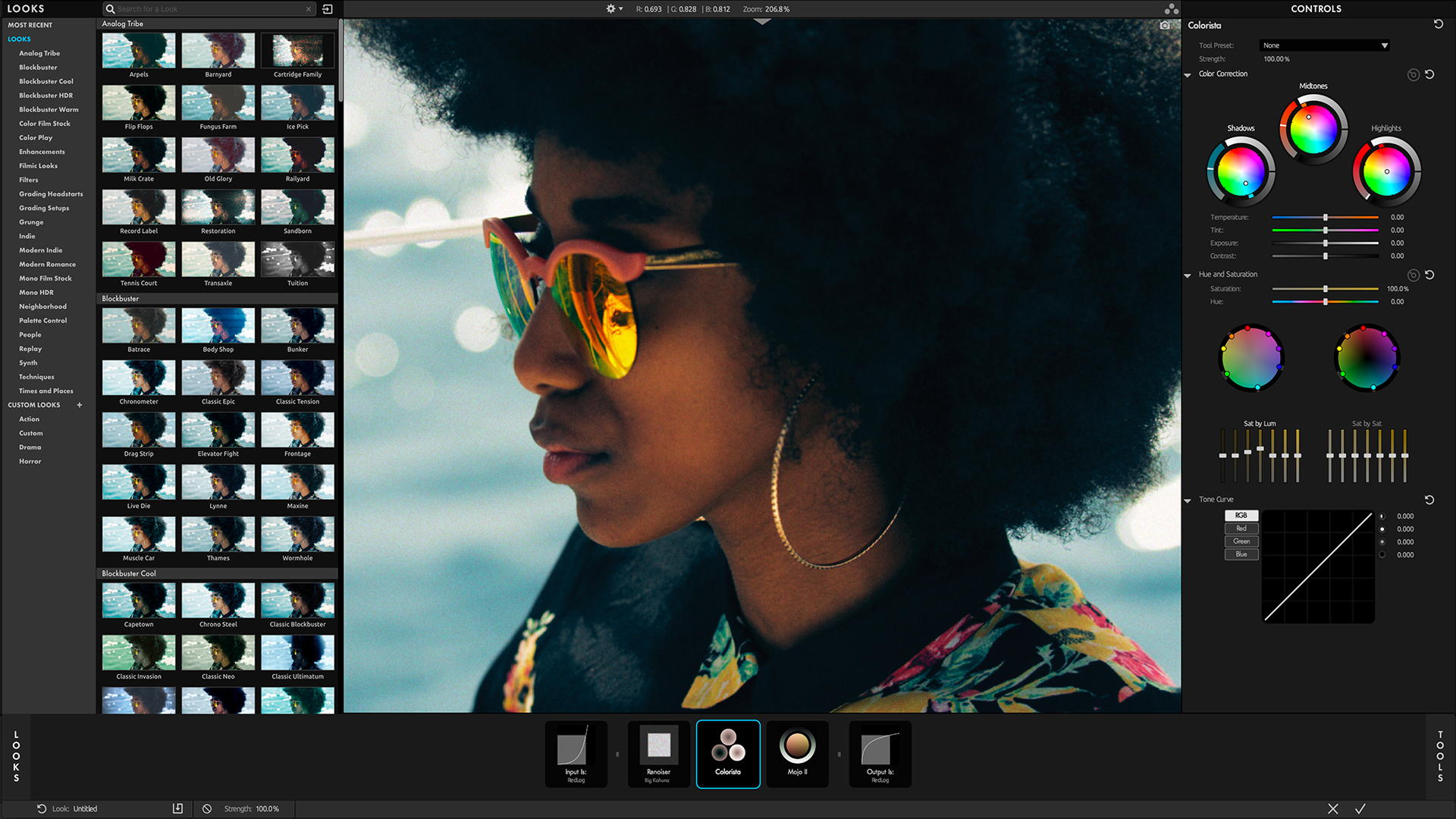
探索300多种预设风格,利用可叠加的色彩、镜头和润饰工具构建调色方案,并可对任何参数进行调整。 Magic Bullet Looks支持ACES和OpenColorIO,并内置了波形监视器。
适用于希望在剪辑时间线上直接获得电影级效果的剪辑师、调色师和电影制作人。
Red Giant将业界领先的调色工具直接集成到您常用的剪辑软件中。 剪辑并调整素材,然后打造您心仪的画面风格。 使用Film模拟胶片质感,通过Mojo即时应用电影级调色方案,并借助Magic Bullet Looks使用300多种可调节的预设。 最后使用Cosmo进行专业的皮肤修饰,并使用Denoiser进行降噪处理。 Red Giant与After Effects、Premiere Pro、DaVinci Resolve、Final Cut Pro、Autograph和Cinema 4D兼容。
调色是后期制作中的创意环节,通过调整素材的颜色、对比度和色调来营造整体氛围,并为整个项目确立一种特定风格。 该功能与色彩校正相辅相成,将曝光和白平衡调整至标准的基准状态。 色彩校正用于解决技术问题,而调色则对素材进行创意化视觉重塑。
利用Red Giant的调色工具(如Magic Bullet Looks、Colorista、Mojo等),打造引人入胜的视觉效果。 为了在大型制作管线中实现完整的色彩管理工作流程,Magic Bullet Looks支持ACES和OpenColorIO。
优势

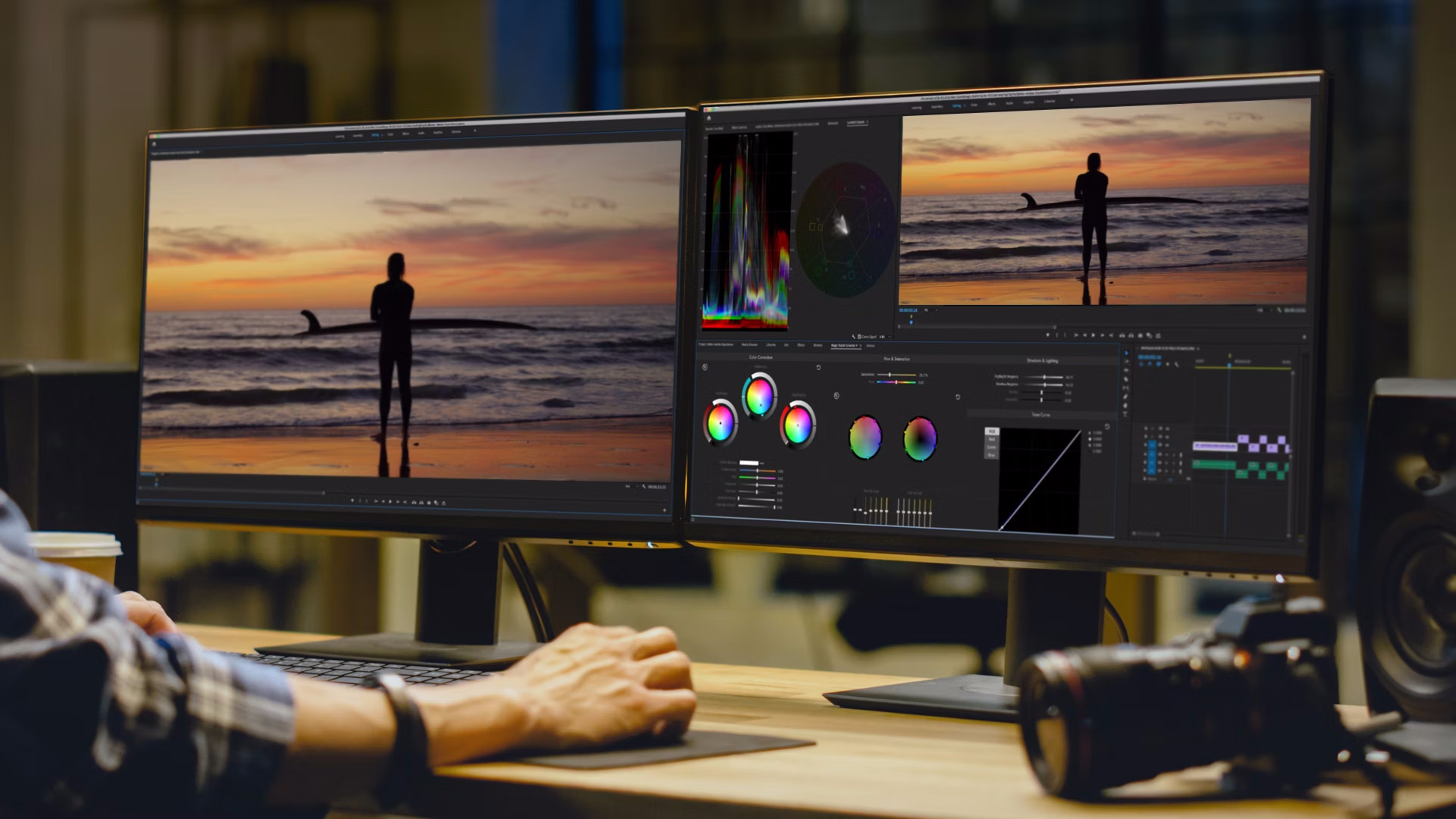
将素材发到其他调色应用程序再导回,不仅费时费力,还会增加剪辑流程的复杂性。 Red Giant的调色工具可直接在您的剪辑时间线上操作,您不仅可以剪辑、调色,还可以实时查看更改对剪辑效果的影响,告别了来回处理的繁琐步骤。
Magic Bullet Looks随附300多种预设,旨在呈现各种经典的影视风格。 只需将鼠标悬停即可在当前帧的预览效果,应用该样式,然后进行微调,形成您的专属作品。 所有预设工具均可调整,以便您获得理想效果。 支持ACES和OpenColorIO,可确保在扩展至大型制作管线时,依然实现出色的色彩管理。

无论您是在NLE软件中进行剪辑,还是在合成软件中处理VFX细节,Red Giant的工具都能在多种宿主程序上运行。 Magic Bullet Looks可在After Effects、Premiere Pro、DaVinci Resolve、Final Cut Pro、Unreal Engine、Autograph和Cinema 4D中运行,因此您在某个宿主程序中创建的视觉效果可以随您转移到下一个宿主软件中。 通过Maxon One订阅,您还可同时获得色彩处理工具与Cinema 4D、Redshift以及其他Red Giant产品。
我们的用户
功能
LUT会将一个结果‘烘焙’保存到图像上。 Magic Bullet Looks通过可叠加的色彩、镜头和润饰工具来构建画面风格,您可以随时重新打开并重新调整这些设置。


并非每个项目都有时间逐个镜头进行调色。 Mojo只需简单一步,即可轻松设置电影风格的调色方案,Colorista可在时间线上调整主色平衡和肤色,而Film则能增添真实的胶片质感。
无需离开剪辑时间线,即可完成从技术平衡、创意风格构建到最终成片输出的全过程。


Red Giant工具可直接在时间线上运行。 这些深受业界信赖的调色工具可安装到您的宿主应用程序中,并以效果的形式呈现,您可以将其应用于素材和图层。 调色工作在您现有的项目中进行,无需切换到其他应用程序。 Red Giant的工具可在各大主流宿主程序中使用。
我们的解决方案
Red Giant的色彩工具涵盖了从初始平衡到最终交付的整个创意调色流程。 每款工具都针对特定任务设计,组合使用即可替代各种零散的单一功能插件。 这些功能均包含在Red Giant订阅服务和Maxon One中。
探索300多种预设风格,利用可叠加的色彩、镜头和润饰工具构建调色方案,并可对任何参数进行调整。 Magic Bullet Looks支持ACES和OpenColorIO,并内置了波形监视器。
利用色轮、曲线和HSL控制功能,无需切换到单独的调色页面或应用程序,即可平衡画面并隔离肤色。 Colorista提供分布式引导色彩校正系统,可轻松获得色彩平衡良好的镜头,为后续调色做好准备。
Mojo会提亮高光、压暗阴影并增强对比度,利用基于经典电影风格的预设,瞬间营造出独特的调色效果。 当无法按计划进行完整调色时,可用它快速制作出初步的调色版本。
教程
Maxon Cineversity针对Red Giant的每款调色工具提供教程,内容全面涵盖从初步入门到在色彩管理管线中使用这些工具。
Maximus Raharjo

Maximus Raharjo

Red Giant

工具应用案例
用户口碑
工作原理
使用Red Giant工具进行调色,直接在您的现有编辑器中完成。 只需安装一次工具,即可像使用其他插件一样,将其作为效果将其应用于素材和图层。 无需切换应用程序,即可顺畅完成从技术平衡、创意风格设定到最终成片的全过程。
首先进行初步色彩校正。 设置曝光和白平衡,使各个镜头风格保持一致,并利用HSL控制功能隔离肤色,确保在应用任何创意色彩之前,画面保持中性基调。
打开Magic Bullet Looks,从预设或空白堆栈开始。 叠加颜色、镜头和润饰工具,在自己的画面上预览效果,并调整各项参数,直至呈现出心仪风格。 将其保存下来,以便在整个项目中重复使用。
对于以人物为主的镜头,使用Cosmo进行皮肤修饰;对于弱光环境下拍摄的素材,使用Denoiser进行降噪处理。 两者都能保留细节,且在全分辨率下画质依然出色。
由于Red Giant工具可直接在编辑器内运行,因此您可以直接在宿主软件中进行渲染,无需导出到其他应用程序。 Magic Bullet Looks支持ACES和OpenColorIO,确保项目在接入大型制作管线时,色彩依然保持一致。
色彩校正是技术层面的基础步骤。 它负责调整曝光、白平衡和对比度,确保画面看起来干净且风格统一。 调色则是更进一步的创意环节,可确立氛围并打造标志性风格。 Red Giant的Colorista负责在时间线上进行色彩校正;Magic Bullet Looks则负责调色。
是的,这正是Magic Bullet Looks的设计初衷。 应用一种预设,然后打开它并调整其中的任何工具:色彩、镜头、对比度、颗粒感等。将结果保存为自己的画面风格,并在整个项目中重复使用,或与团队共享。
大多数Red Giant调色工具均可在After Effects、Premiere Pro、DaVinci Resolve、Final Cut Pro和Autograph中使用。 支持情况可能因具体工具和宿主版本而异,详情请参阅Maxon的兼容性文档。
这些调色工具属于Red Giant订阅服务的一部分。 Red Giant也包含在Maxon One中,该套装同时包含Cinema 4D、Redshift和ZBrush。 您可以下载Maxon One的14天免费试用版,无需提供信用卡信息。 请访问定价页面查看当前套餐。
在您的现有编辑器中,一次即可完成平衡、风格营造和最终润饰。
您可享受14天免费试用,无需绑定信用卡。